Anleitung · Hosenso Wissen
Lesezeit: ca. 4 Minuten
Die Hosenso Steckdose (oder eSMART Plug) ist eine smarte Zigbee-Steckdose, die nahtlos mit deiner Hsen®Boxx zusammenarbeitet. Mit ihr machst du jeden klassischen Verbraucher – von der Stehlampe über den Ventilator bis zum Kaffeevollautomaten – per App steuerbar. In dieser Anleitung zeigen wir dir Schritt für Schritt, wie du deine Steckdose in wenigen Minuten in Betrieb nimmst.
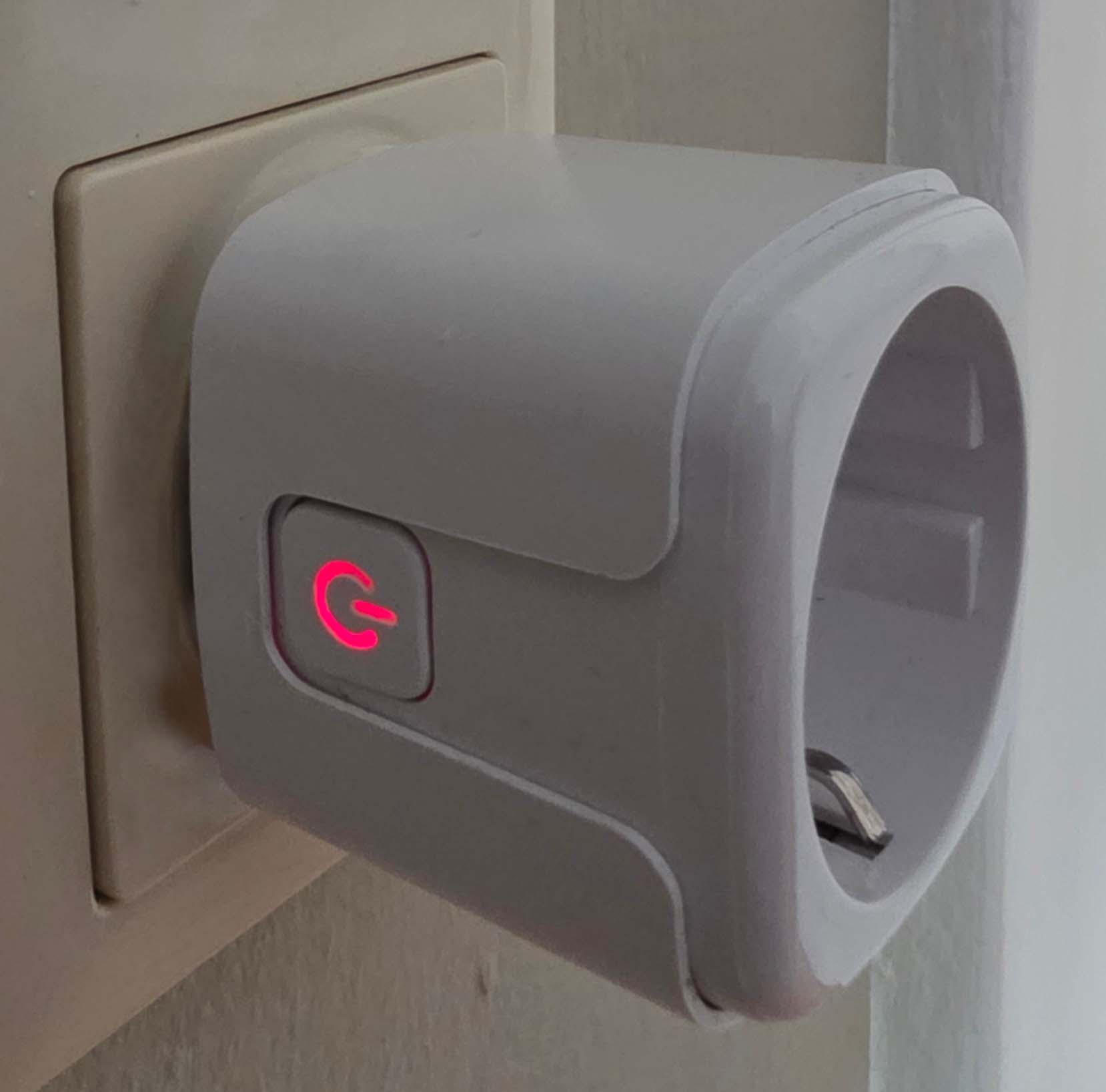
Mit der Hosenso Steckdose wird jeder klassische Verbraucher smart steuerbar.
Bevor du startest
Damit alles reibungslos klappt, prüfe vor dem Pairing kurz Folgendes:
→ Deine Hsen®Boxx ist eingerichtet und mit dem Hosenso®Konto verbunden
→ Die Zigbee und Matter Integrationen sind aktiv und eingerichtet.
→ Du befindest dich in der Nähe der Hsen®Boxx – idealerweise im selben Raum, damit das Zigbee-Pairing stabil läuft
→ Die Steckdose ist eingesteckt und mit Strom versorgt
Schritt 1: Verwalten-Ansicht öffnen
Öffne die Hosenso®App und wechsle unter Umwelt in den Tab Verwalten. Hier siehst du deine bestehende Objektstruktur mit allen bereits eingebundenen Geräten.
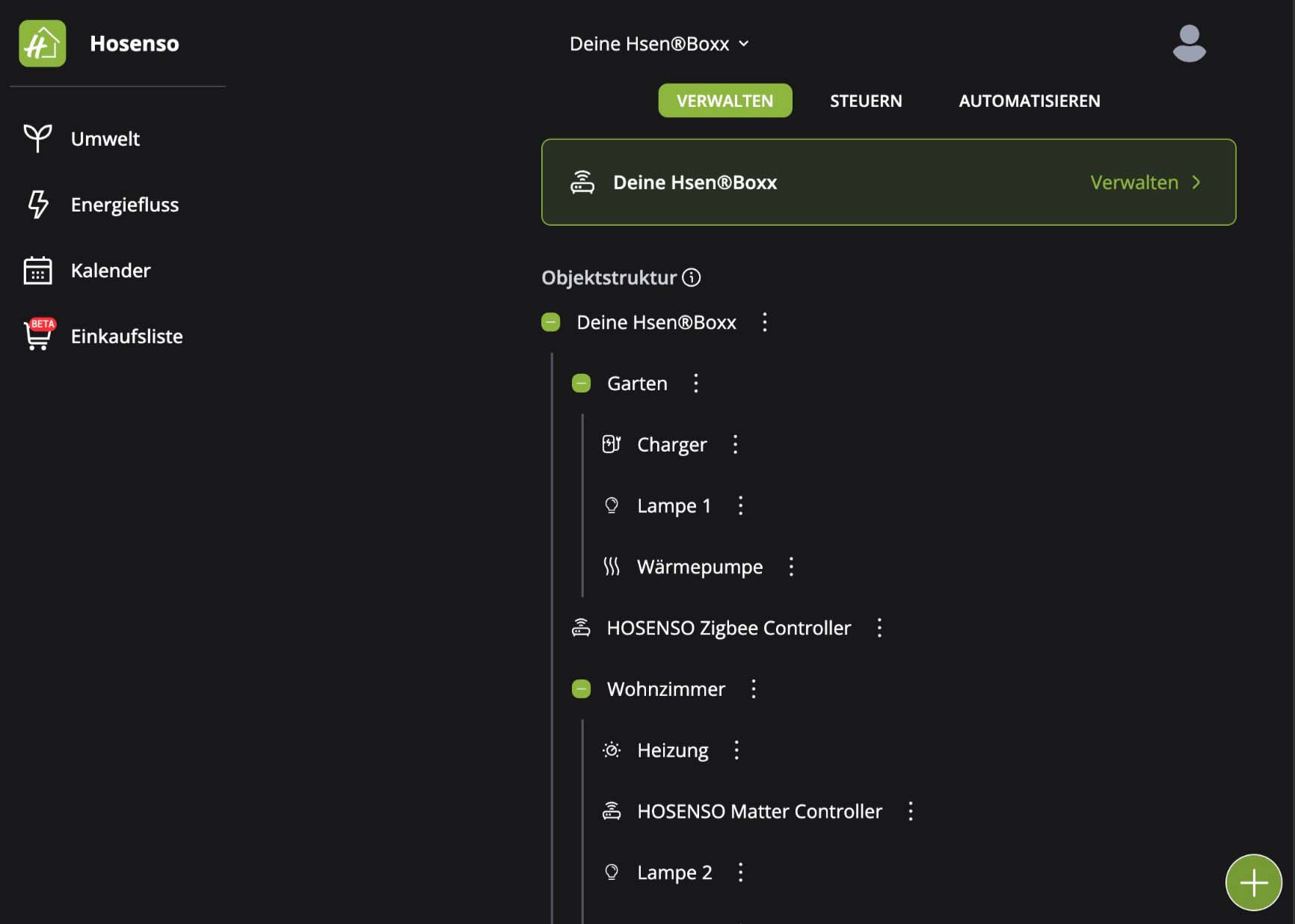
Im Tab „Verwalten“ findest du deine komplette Objektstruktur.
Schritt 2: Neues Gerät hinzufügen
Tippe auf den grünen Plus-Button rechts unten. Dieser öffnet den Assistenten zum Hinzufügen neuer Geräte.
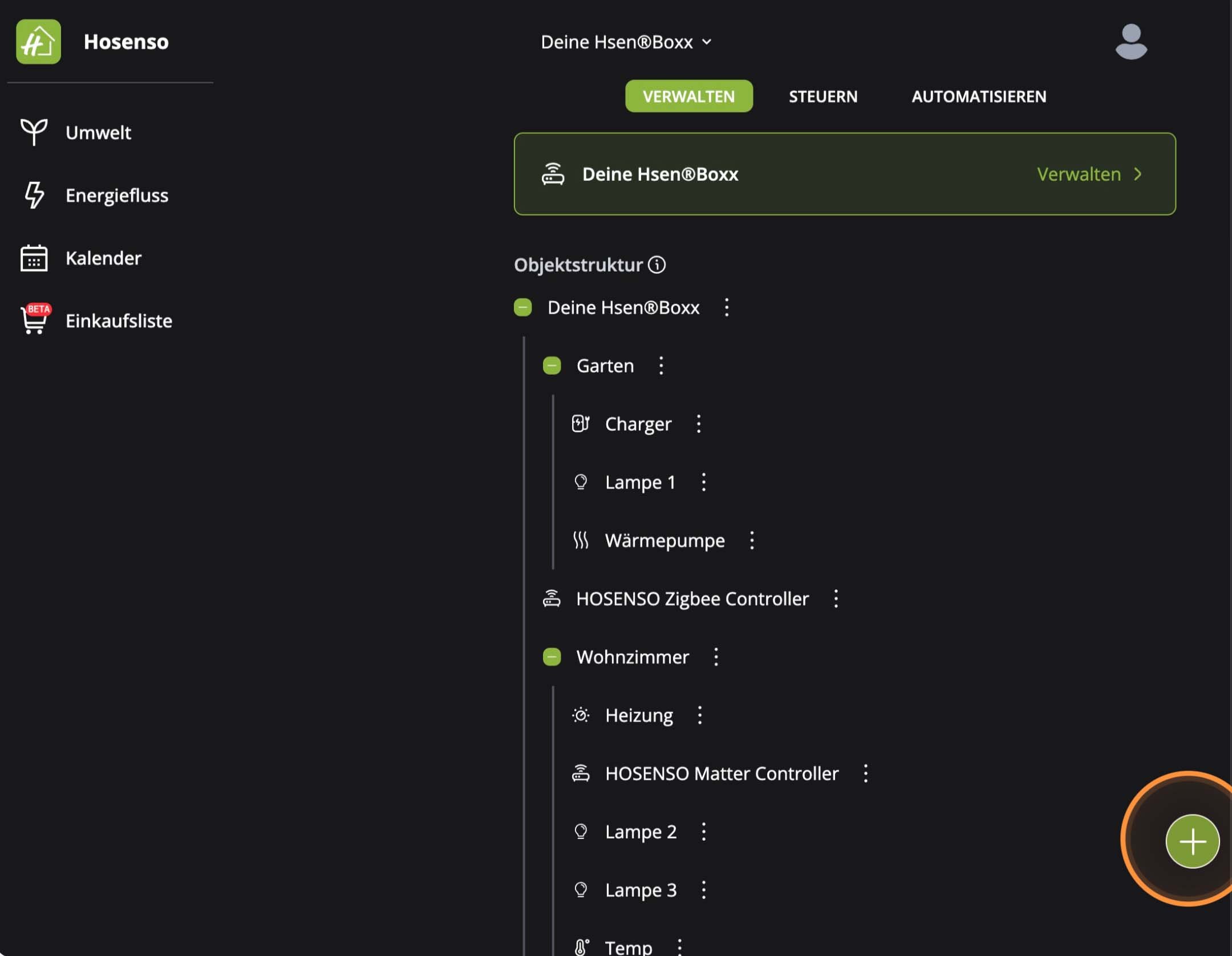
Über den Plus-Button startest du den Geräte-Assistenten.
Schritt 3: Gerätetyp „Steckdose“ auswählen
Wähle aus der Liste den Gerätetyp Steckdose. Du kannst alternativ auch die Suchleiste oben verwenden, falls du den Typ schneller finden möchtest.
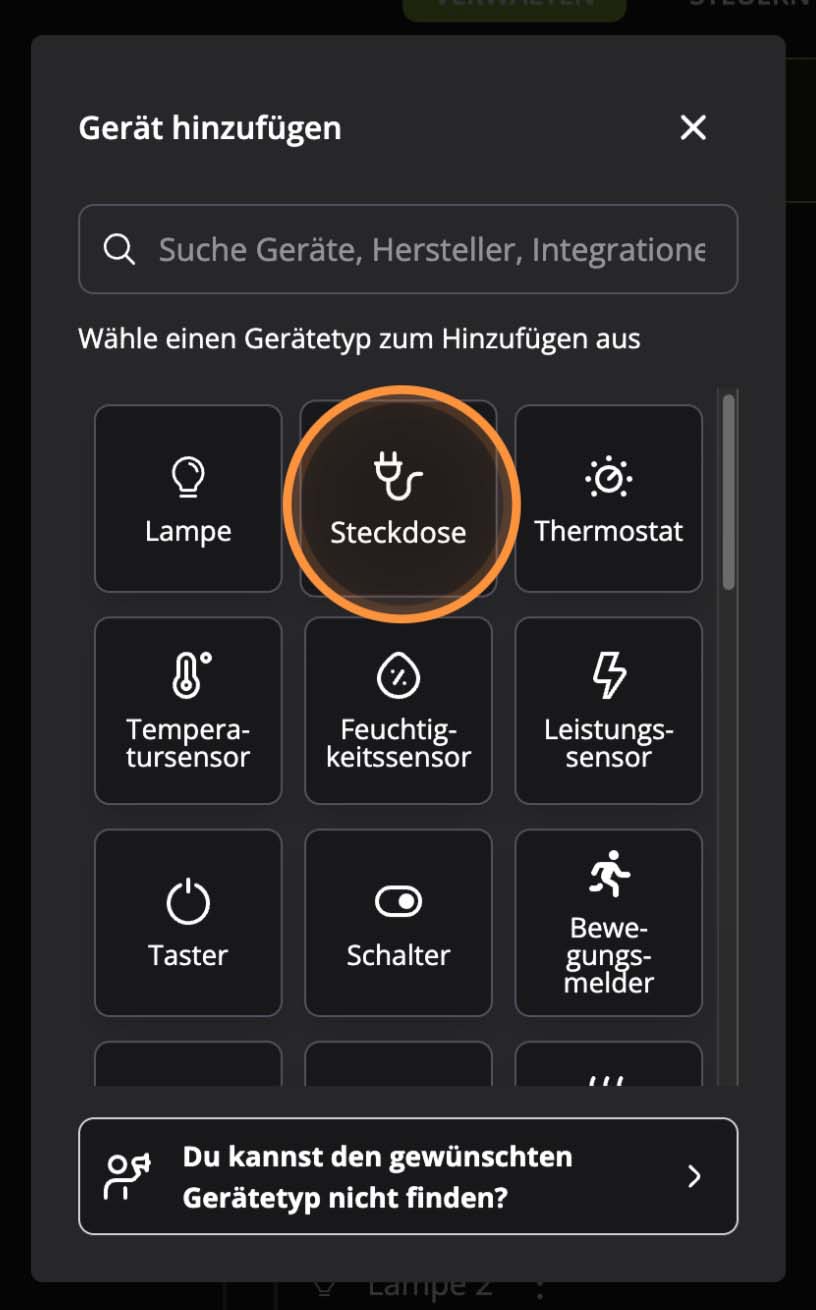
Aus der Liste der Gerätetypen wählst du „Steckdose“.
Schritt 4: Hersteller „HOSENSO“ wählen
Im nächsten Schritt zeigt die App alle derzeit unterstützten Hersteller für Steckdosen an. Wähle HOSENSO.
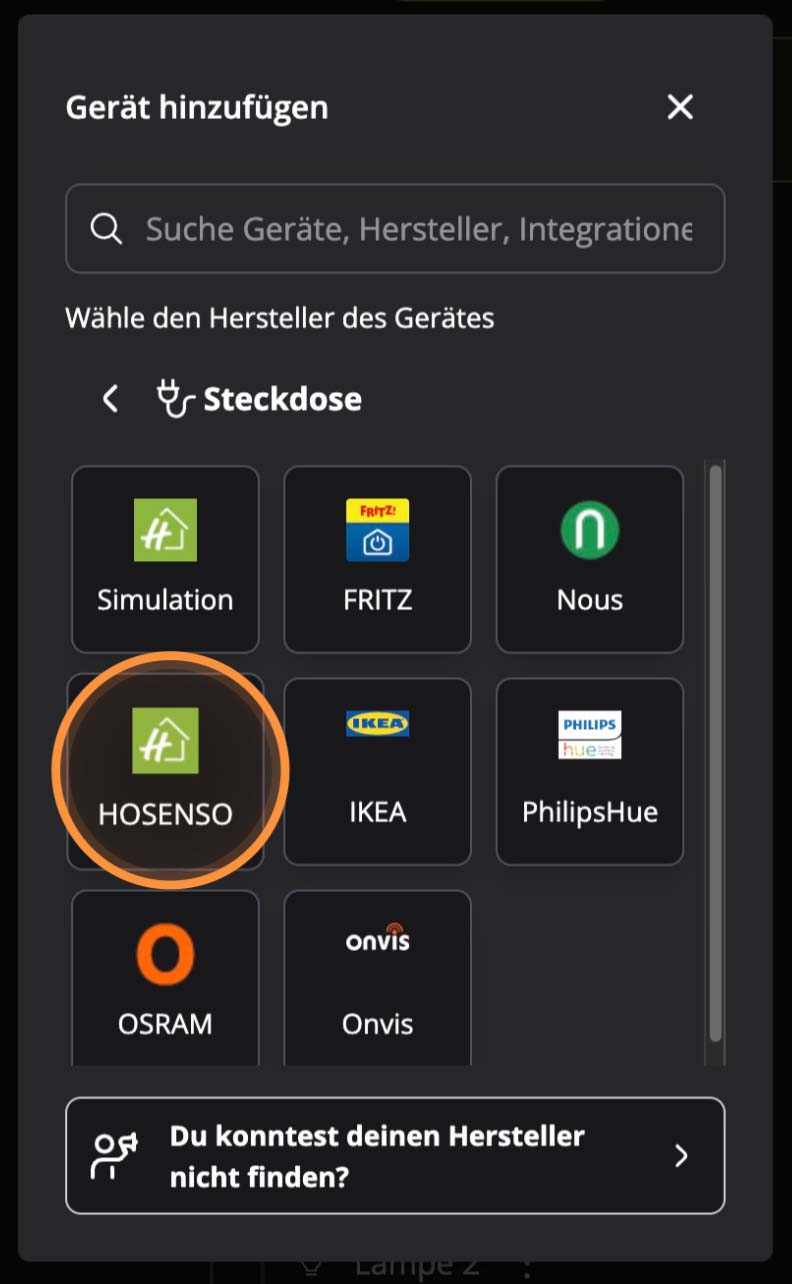
HOSENSO als Hersteller auswählen.
Schritt 5: Modell „Steckdose P1″ wählen
Tippe auf Steckdose P1, um das Modell zu bestätigen. Die App weiß damit, welches Gerät sie gleich einbinden soll.
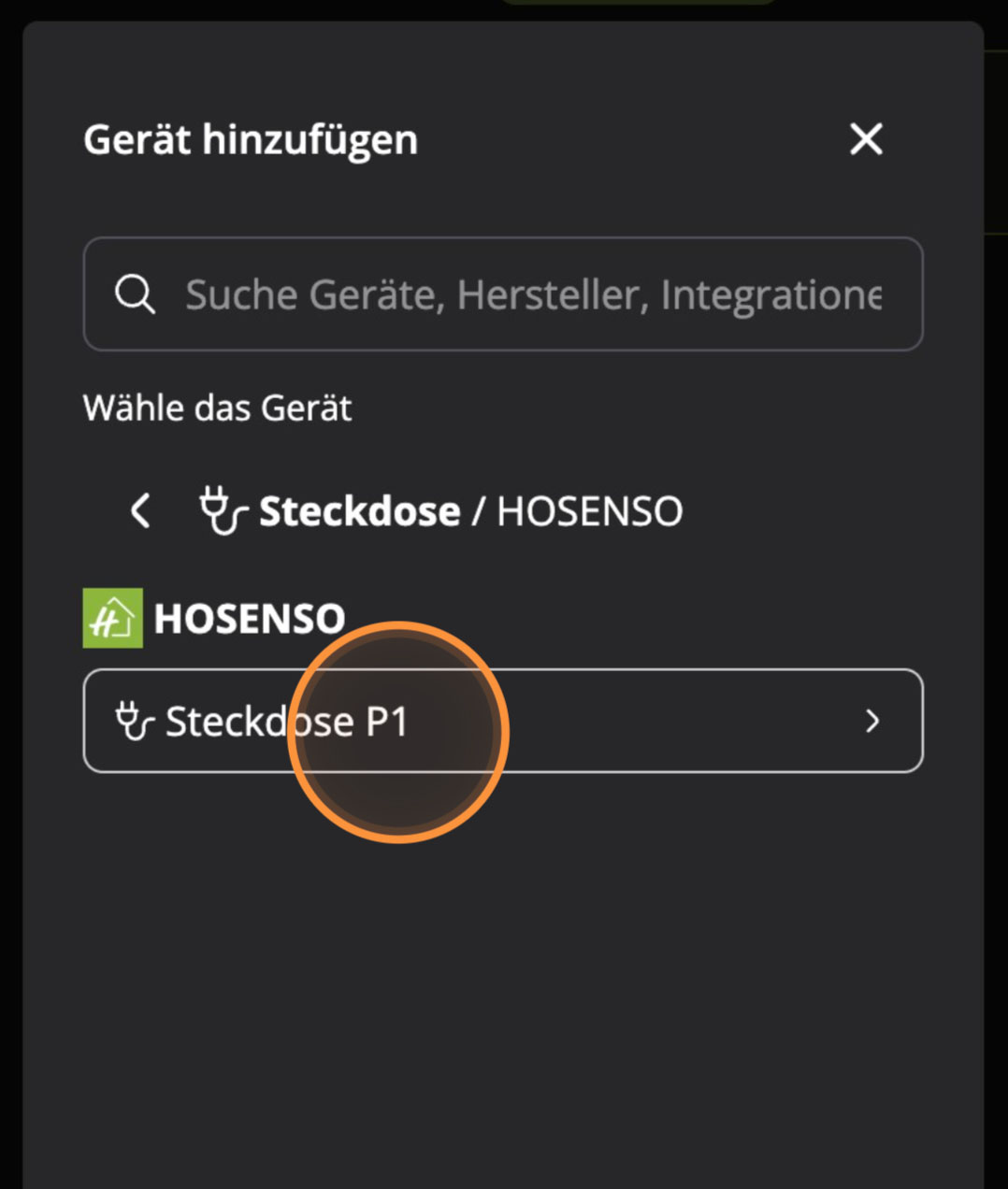
Modell „Steckdose P1″ auswählen.
Schritt 6: Integration „Zigbee“ wählen
Die Hosenso Steckdose kommuniziert über Zigbee – einen energiesparenden, lokalen Funkstandard, der vollständig in deiner Hsen®Boxx verarbeitet wird. Wähle Zigbee als Integration aus.
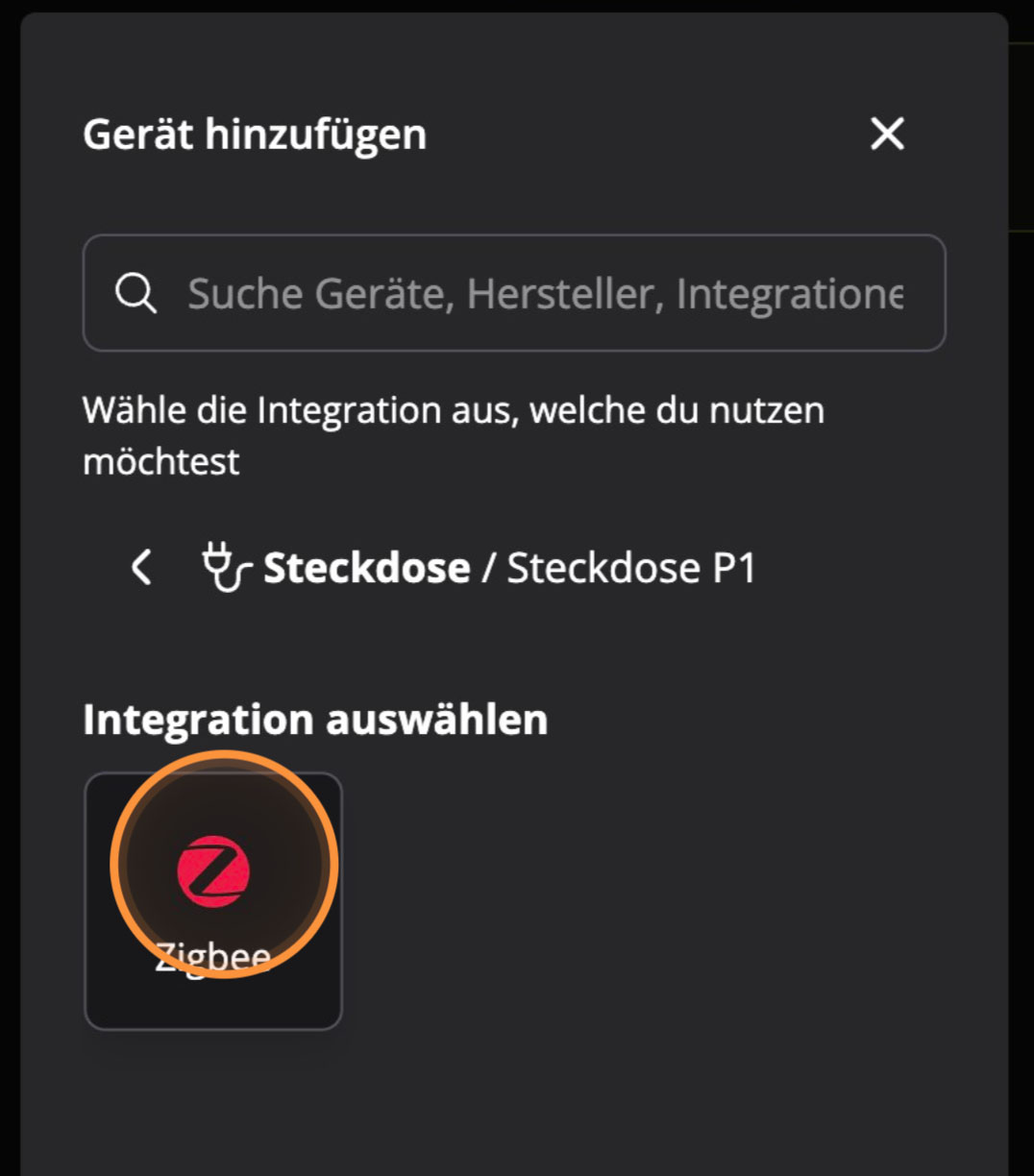
Zigbee als Übertragungsstandard auswählen.
Schritt 7: Verbindung starten
Tippe jetzt auf Verbindung starten. Die Hsen®Boxx öffnet das Zigbee-Netzwerk für neue Geräte und sucht aktiv nach deiner Steckdose.
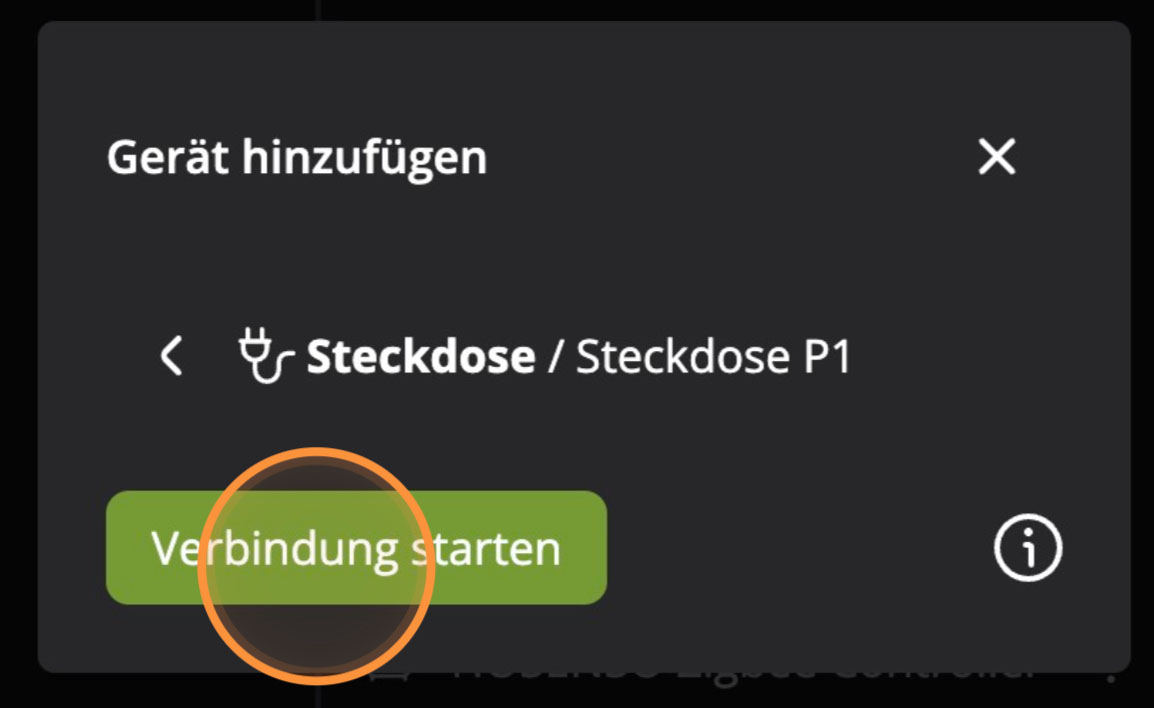
Mit „Verbindung starten“ beginnt das Pairing.
Schritt 8: Steckdose in den Pairing-Modus versetzen
Bei Werkseinstellung geht die Steckdose automatisch in den Pairing-Modus, sobald sie mit Strom versorgt wird. Du erkennst den Pairing-Modus an der LED:
→ Blau blinkend – Steckdose ausgeschaltet und im Pairing-Modus
→ Rot-blau blinkend – Steckdose eingeschaltet und im Pairing-Modus
Blau blinkende LED – die Steckdose ist im Pairing-Modus.
Tipp: Falls die LED nicht blinkt – etwa weil die Steckdose schon einmal verbunden war – setzt du sie durch längeres Gedrückthalten der Taste manuell in den Pairing-Modus zurück.
Schritt 9: Interview läuft
Sobald die Steckdose erkannt wurde, startet das sogenannte Interview. Die Hsen®Boxx ruft alle Geräte-Eigenschaften ab und richtet die Verbindung ein. Das dauert in der Regel nur wenige Sekunden.
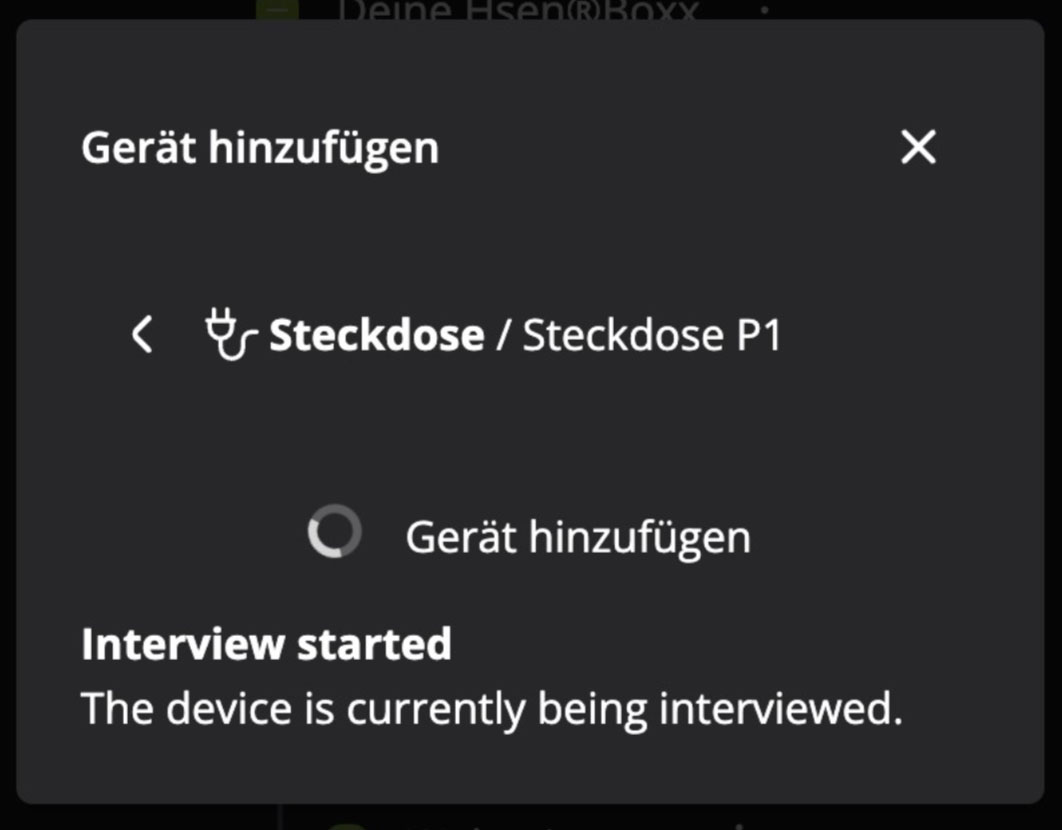
„Interview started“ – die Boxx liest die Eigenschaften der Steckdose aus.
Schritt 10: Gerät erfolgreich hinzugefügt
Die Anzeige DeviceAdded bestätigt: Deine Steckdose ist jetzt mit der Hsen®Boxx verbunden.
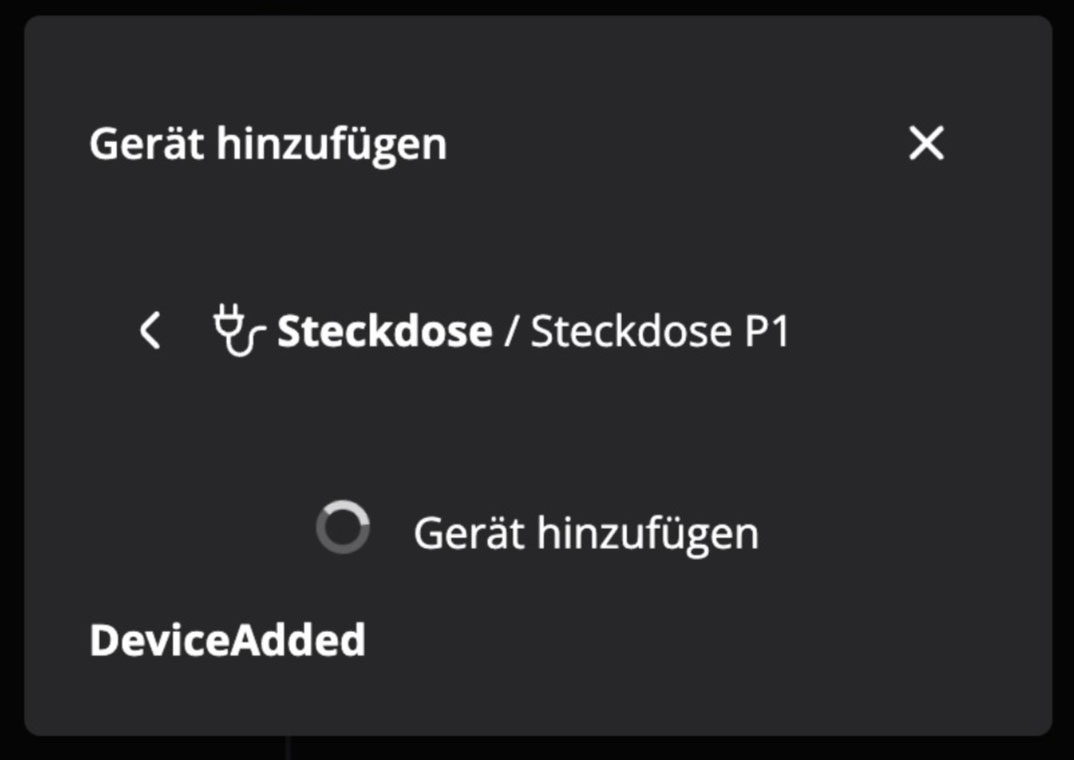
„DeviceAdded“ – Pairing erfolgreich abgeschlossen.
Schritt 11: Neu entdecktes Gerät auswählen
Unter Neu entdeckte Geräte erscheint deine Steckdose – tippe darauf, um sie der Objektstruktur hinzuzufügen.
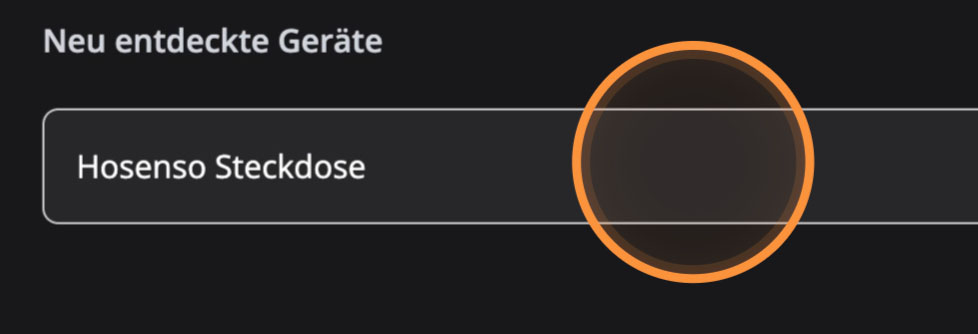
Die neu erkannte Steckdose erscheint in der Liste.
Schritt 12: Name vergeben und Raum zuweisen
Vergib jetzt einen aussagekräftigen Namen – zum Beispiel „Steckdose Stehlampe“ oder „Steckdose Kaffeemaschine“. Anschließend wählst du in der Zuordnung den Raum aus, in dem die Steckdose steht. Die Auswahl basiert auf deiner bestehenden Objektstruktur.
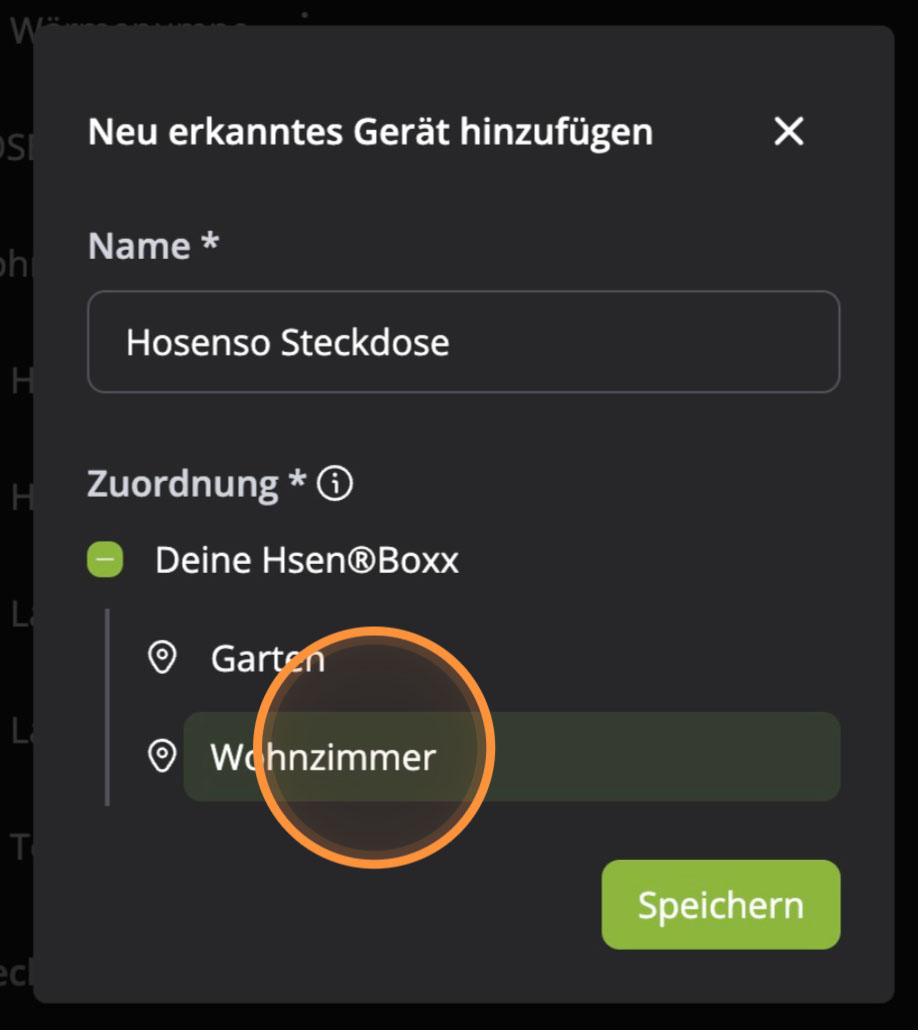
Den passenden Raum aus deiner Objektstruktur auswählen.
Hinweis: Wenn du noch keine Objektstruktur angelegt hast, lohnt sich ein kurzer Blick in unsere Anleitung zum Anlegen der Objektstruktur. Eine saubere Struktur erleichtert dir später die Steuerung enorm.
Schritt 13: Speichern
Mit Speichern bestätigst du deine Eingaben. Die Steckdose ist jetzt offiziell Teil deiner Objektstruktur.
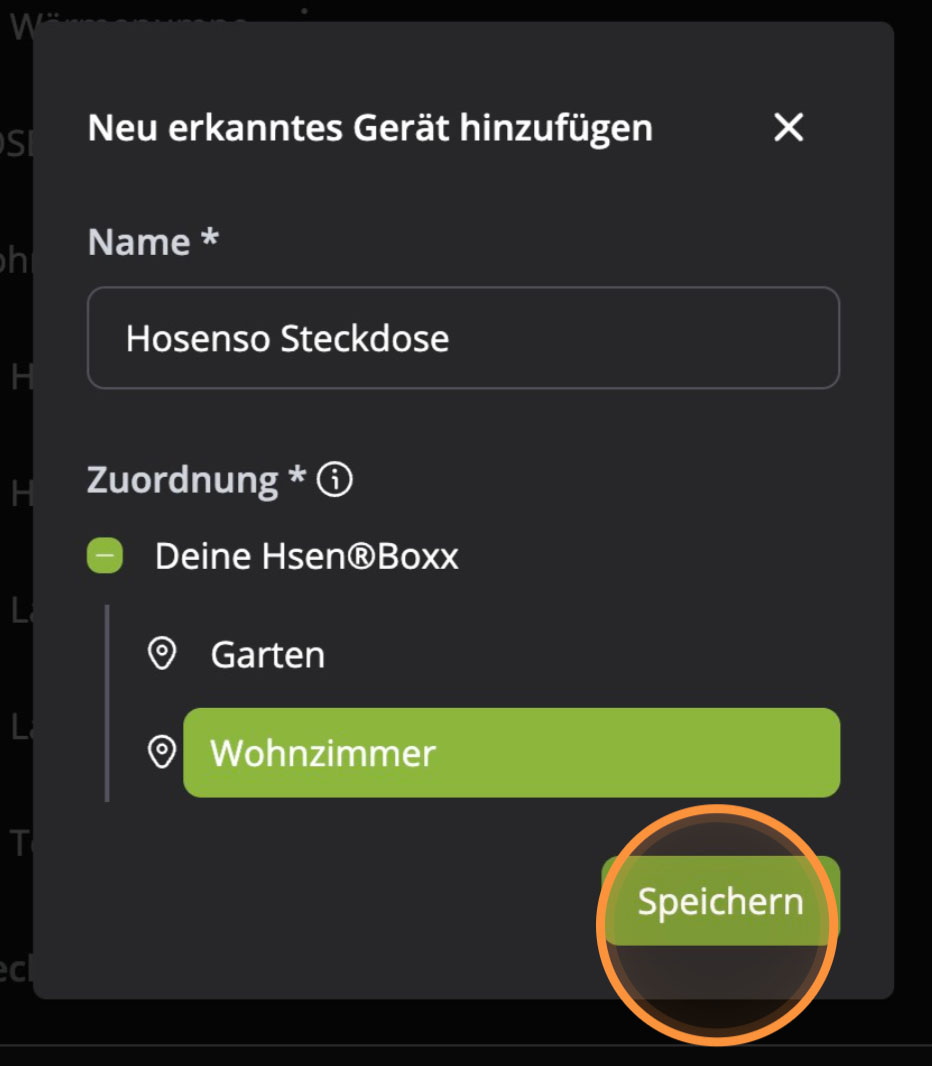
Mit „Speichern“ wird die Steckdose final hinzugefügt.
Schritt 14: In den Tab „Steuern“ wechseln
Wechsle nun in den Tab Steuern. Hier findest du alle deine Geräte gebündelt – sortierbar nach Räumen, Standorten oder Gerätetypen.
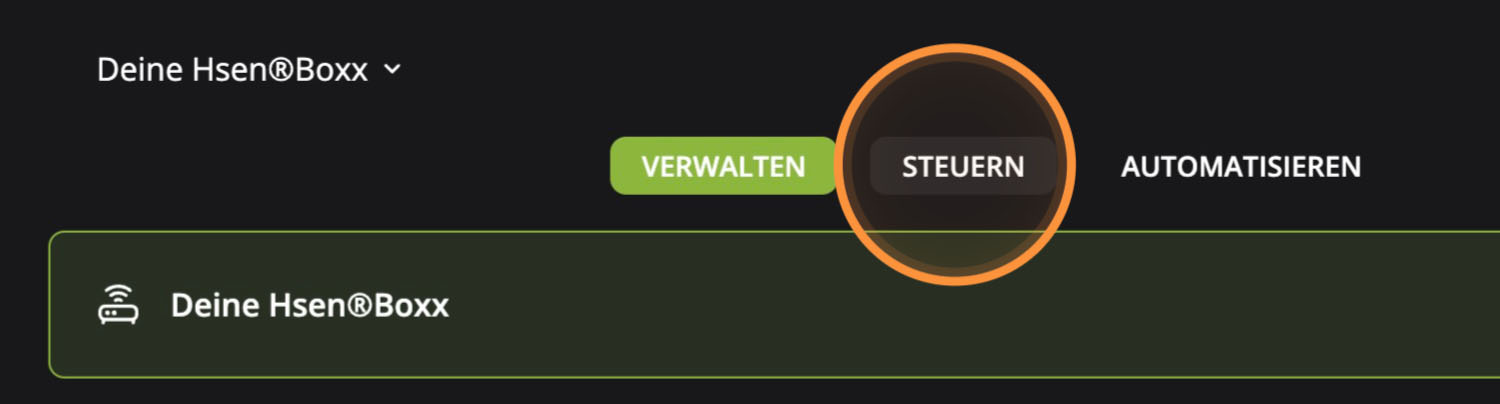
Wechsel in den Tab „Steuern“.
Schritt 15: Deine Steckdose finden
In der Geräte-Übersicht erscheint deine neue Hosenso Steckdose – mit aktuellem Status (Ein/Aus) und einem Schalter direkt auf der Kachel.
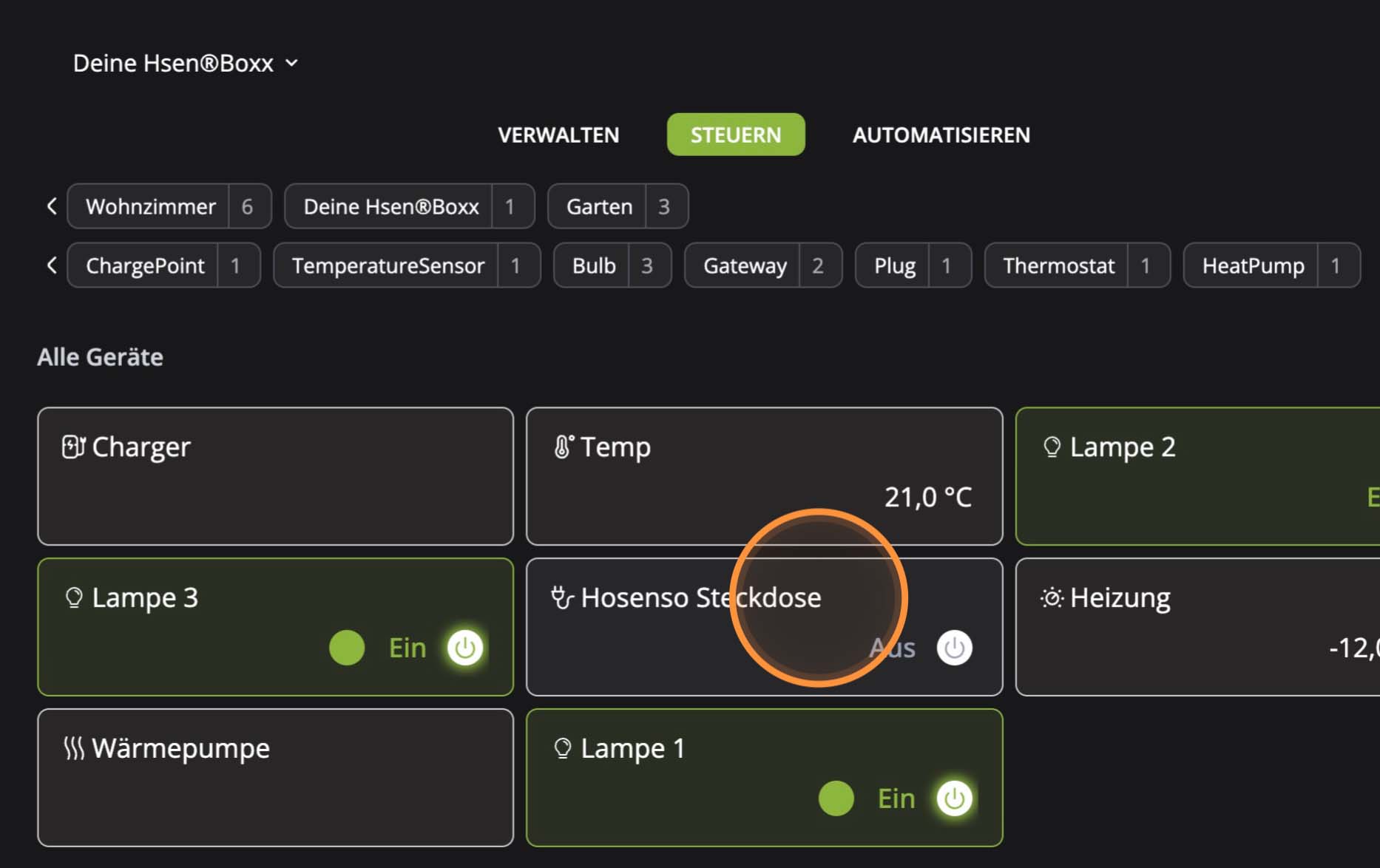
Die Steckdose ist jetzt fester Bestandteil deiner Geräte-Übersicht.
Schritt 16: Steckdose ein- und ausschalten
Tippe auf die Kachel, um die Detailansicht zu öffnen. Über den großen Power-Button oder dem oberen Schalter, kannst du die Steckdose direkt ein- oder ausschalten. Den Status (Ein/Aus) siehst du in Echtzeit.
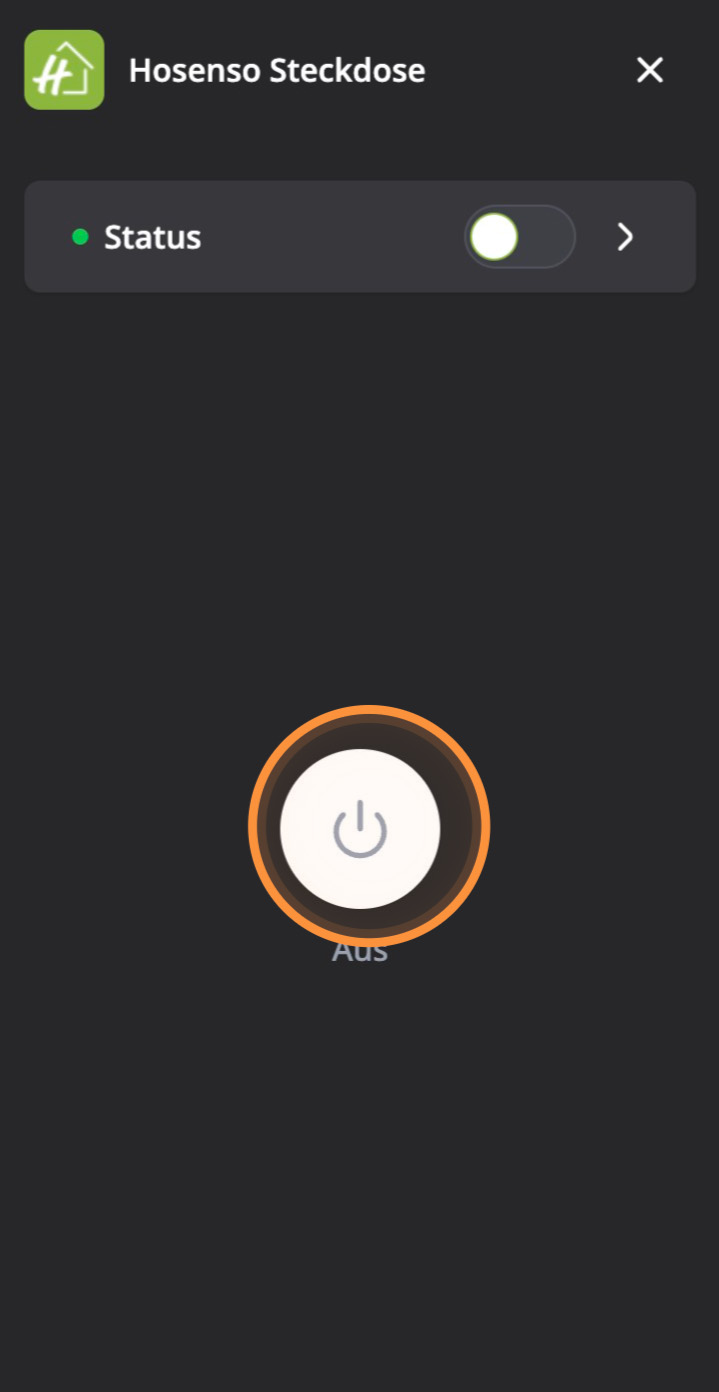
Mit dem Power-Button steuerst du die Steckdose direkt aus der App.
Steckdose verschieben oder aus dem System entfernen
Möchtest du deine Steckdose an einem anderen Ort einsetzen, kannst du sie ganz unkompliziert aus dem Strom ziehen und woanders einstecken. Nach kurzer Zeit findet sie ihren Weg zurück zur Hsen®Boxx, ohne dass du etwas neu einrichten musst.
Tipp zur Reichweite: Für eine stabile Zigbee-Verbindung empfehlen wir maximal 5–7 Meter Abstand zwischen Steckdose und nächstem Mesh-Knoten. Größere Distanzen lassen sich über zusätzliche Zigbee-Geräte als Repeater elegant überbrücken.
Wenn du die Steckdose dauerhaft aus deinem System entfernen möchtest – etwa um sie weiterzugeben oder neu einzurichten – nimmst du die Abmeldung am besten direkt in der Hosenso®App vor:
→ Tab Verwalten öffnen
→ In der Objektstruktur die Steckdose suchen
→ Auf das Drei-Punkte-Menü neben dem Gerätenamen tippen
→ Löschen auswählen und bestätigen
Hinweis: So bleibt deine Objektstruktur jederzeit sauber und übersichtlich – und ein späteres Wiedereinbinden der Steckdose läuft genauso reibungslos wie beim ersten Mal.
Geschafft – und jetzt?
Deine Hosenso Steckdose ist eingerichtet und einsatzbereit. Damit sie wirklich für dich arbeitet, lohnt sich ein Blick in die Automatisierungen:
→ Sonnenuntergangs-Szene – die Stehlampe schaltet sich automatisch ein, wenn es draußen dunkel wird
→ Anwesenheits-Steuerung – die Kaffeemaschine startet, sobald du morgens aufstehst
→ Energiefluss-Optimierung – Verbraucher laufen bevorzugt, wenn deine PV-Anlage Überschuss produziert
→ Urlaubs-Modus – per Zeitplan vorgetäuschte Anwesenheit für mehr Sicherheit
Wie du eine erste Automatisierung anlegst, zeigen wir dir in unserer Anleitung Automatisierungen erstellen. Viel Spaß mit deinem smarter werdenden Zuhause.