Anleitung · Automatisierung · Hosenso App
Lesezeit: ca. 4 Minuten · April 2026
Eine Automatisierung in der Hosenso App ist schnell erstellt – und sorgt dafür, dass dein Zuhause mitdenkt, ohne dass du jedes Mal zum Handy greifen musst. Für die wichtigsten Abläufe gibt es unsere Presets, die vollautomatisch passende Routinen für dich erstellen. Wer die volle Kontrolle übernehmen will, legt seine Automatisierung manuell an. Genau diesen Weg zeigen wir dir in diesem Beitrag – anhand eines konkreten Beispiels: Das Licht im Wohnzimmer soll automatisch bei Sonnenuntergang angehen.
Das Prinzip jeder Automatisierung in der Hosenso App
Jede Automatisierung in der Hosenso App folgt einem einfachen Muster: Ein Auslöser legt fest, wann etwas passieren soll. Eine Aktion bestimmt, was dann passieren soll. Beides zusammen ergibt eine vollständige Automatisierung.
In unserem Beispiel ist der Auslöser der Sonnenuntergang, die Aktion das Einschalten von „Lampe 1″. Klingt simpel – und ist es auch. Los geht’s.
Schritt 1: Automatisieren-Bereich in der Hosenso App öffnen
Öffne die Hosenso App und navigiere über die obere Leiste in den Bereich „Automatisieren“. Dort landest du auf der Übersicht aller bereits vorhandenen Automatisierungen – inklusive deines persönlichen Hsen®Score, der dir zeigt, wie smart dein Zuhause bereits arbeitet.
Um eine neue Automatisierung anzulegen, tippst du rechts auf „+ Neue Automation“.
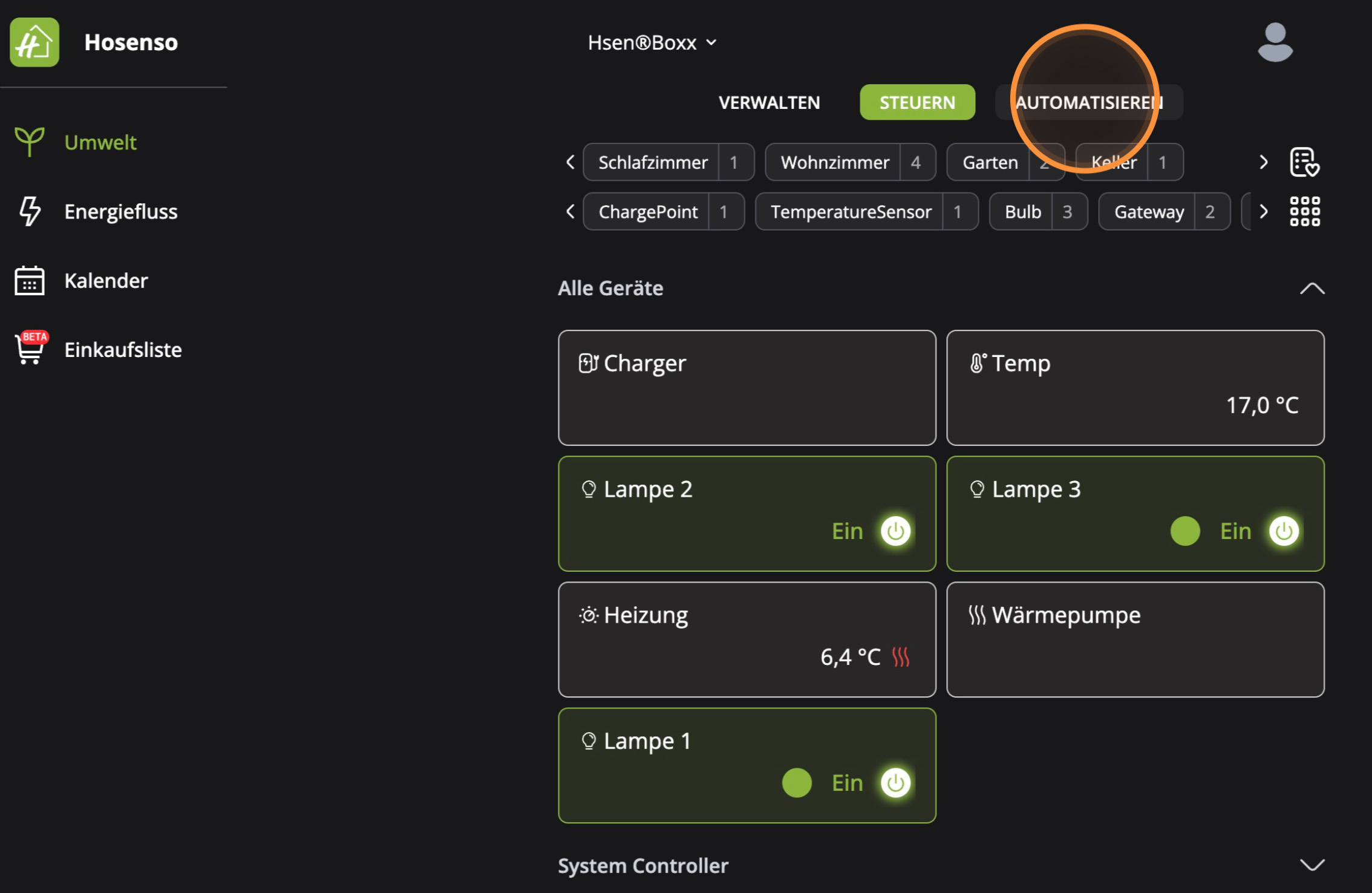
Oben rechts in der App findest du den Reiter „Automatisieren“.
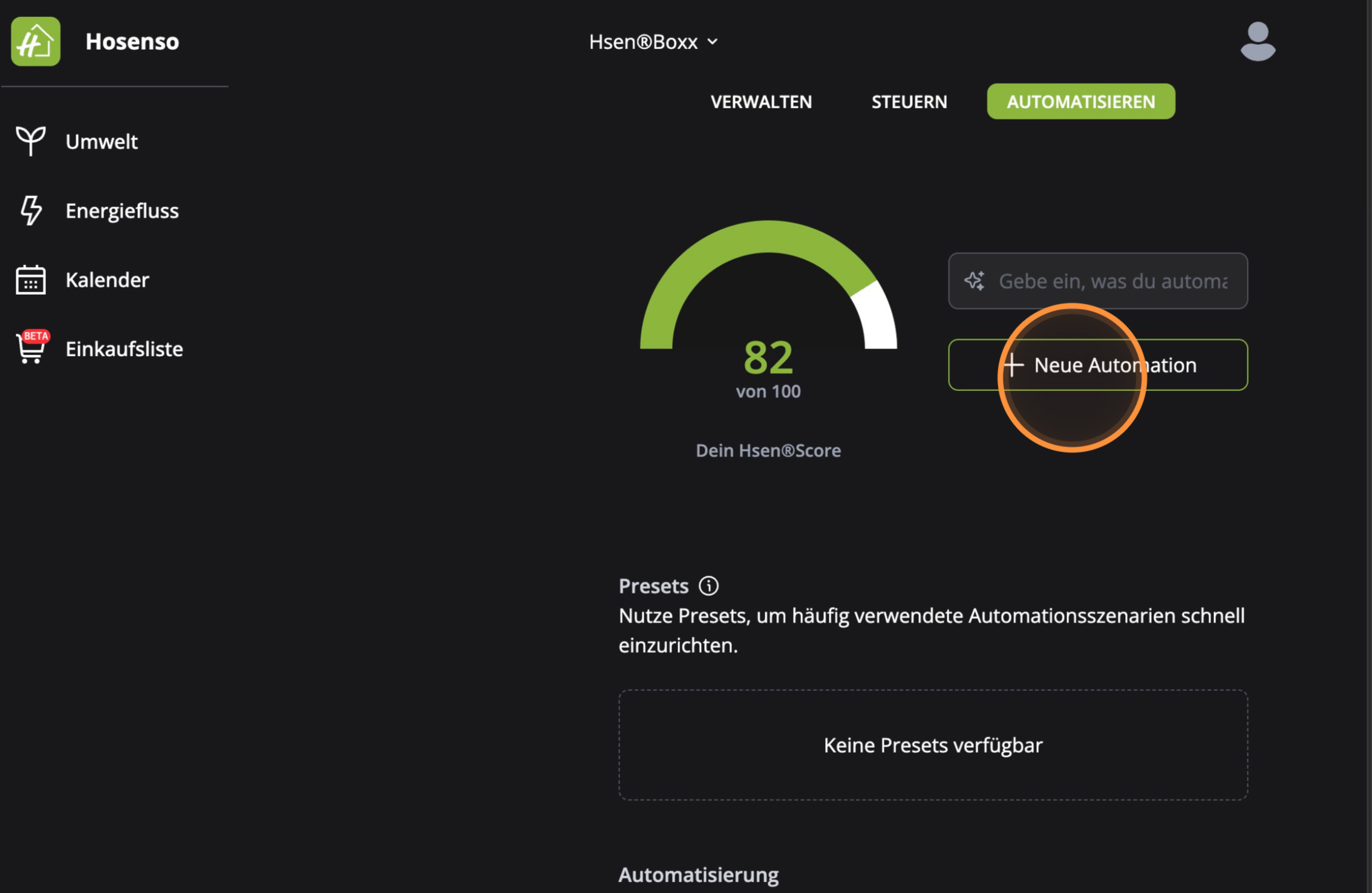
In der Übersicht siehst du deinen Hsen®Score und kannst eine neue Automation anlegen.
Schritt 2: Namen vergeben und Auslöser wählen
Nach dem Klick öffnet sich das Automatisierungs-Fenster. Zuerst vergibst du eine Aktionsbezeichnung – in unserem Fall beispielsweise „Licht an bei Sonnenuntergang“. Ein aussagekräftiger Name hilft dir später, deine Automatisierungen auf einen Blick zu erkennen.
Anschließend tippst du auf das Plus neben „Auslöser“. Daraufhin öffnet sich eine Auswahl verschiedener Auslösertypen:
→ Gerätestatus – z. B. „wenn Temperatur unter 18°C fällt“
→ Status – basierend auf einem Systemzustand (geplant)
→ Neues Szenario – verknüpft mit einem definierten Szenario
→ Sonnenaufgang / Sonnenuntergang – tagesaktuell & standortbezogen
→ Zeit – zu einer festen Uhrzeit
→ Standort – wenn du z. B. nach Hause kommst (geplant)
→ Kalender – aus deinem verknüpften Kalender (geplant)
Für unser Beispiel wählen wir „Sonnenuntergang“.
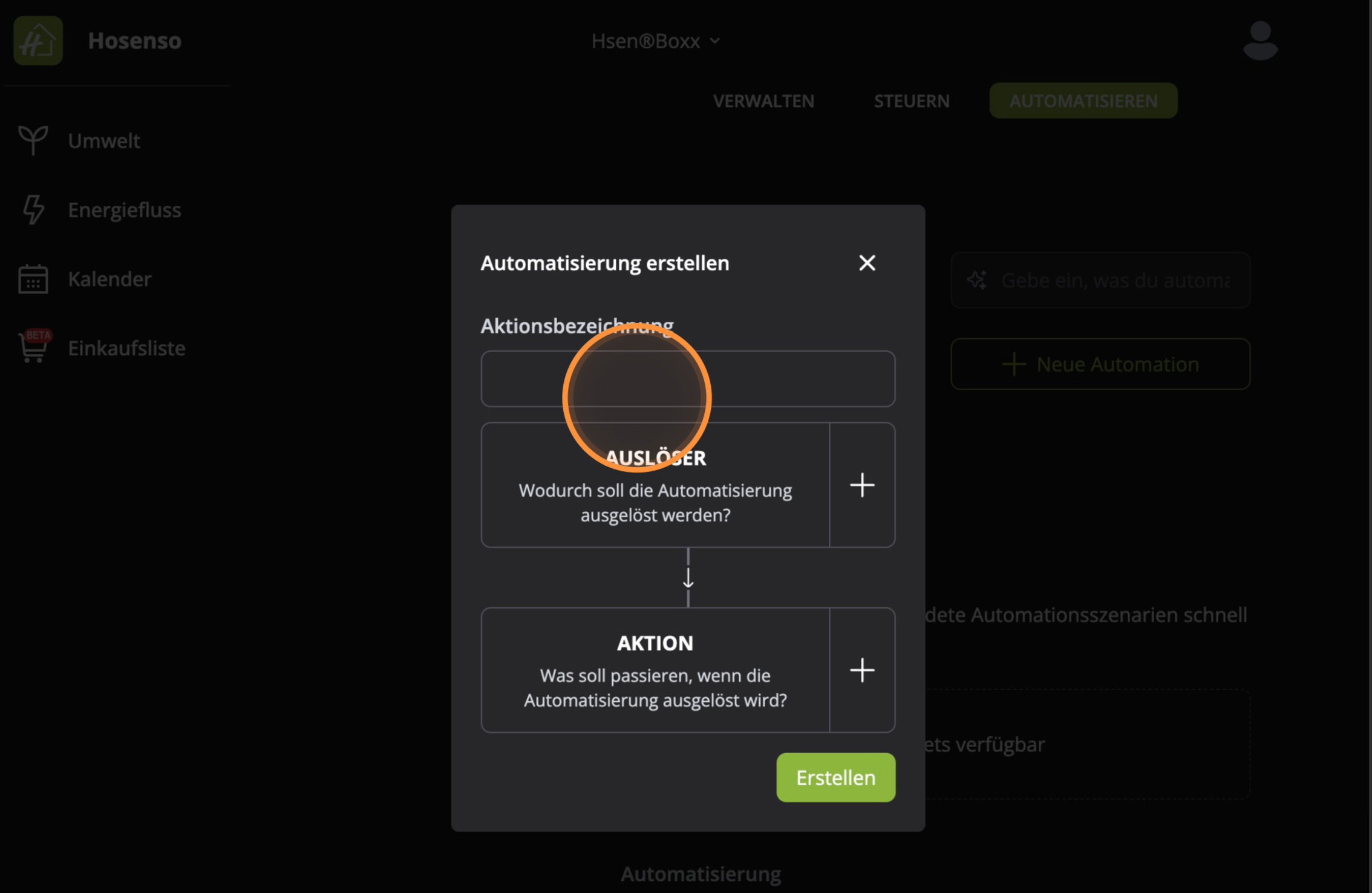
Das Automatisierungs-Fenster: zuerst Name vergeben, dann Auslöser und Aktion festlegen.
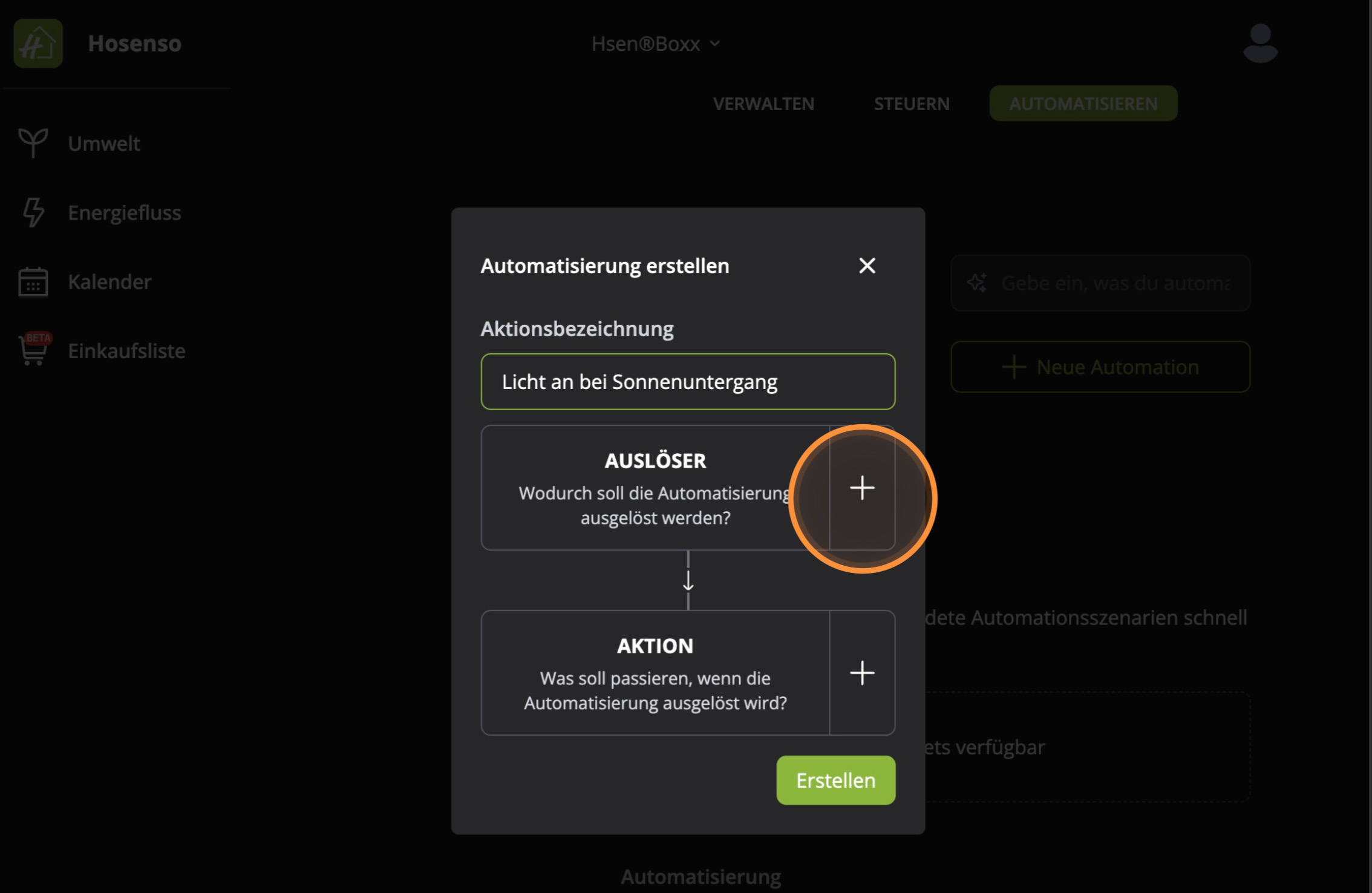
Name eingetragen – jetzt auf das Plus beim Auslöser tippen.
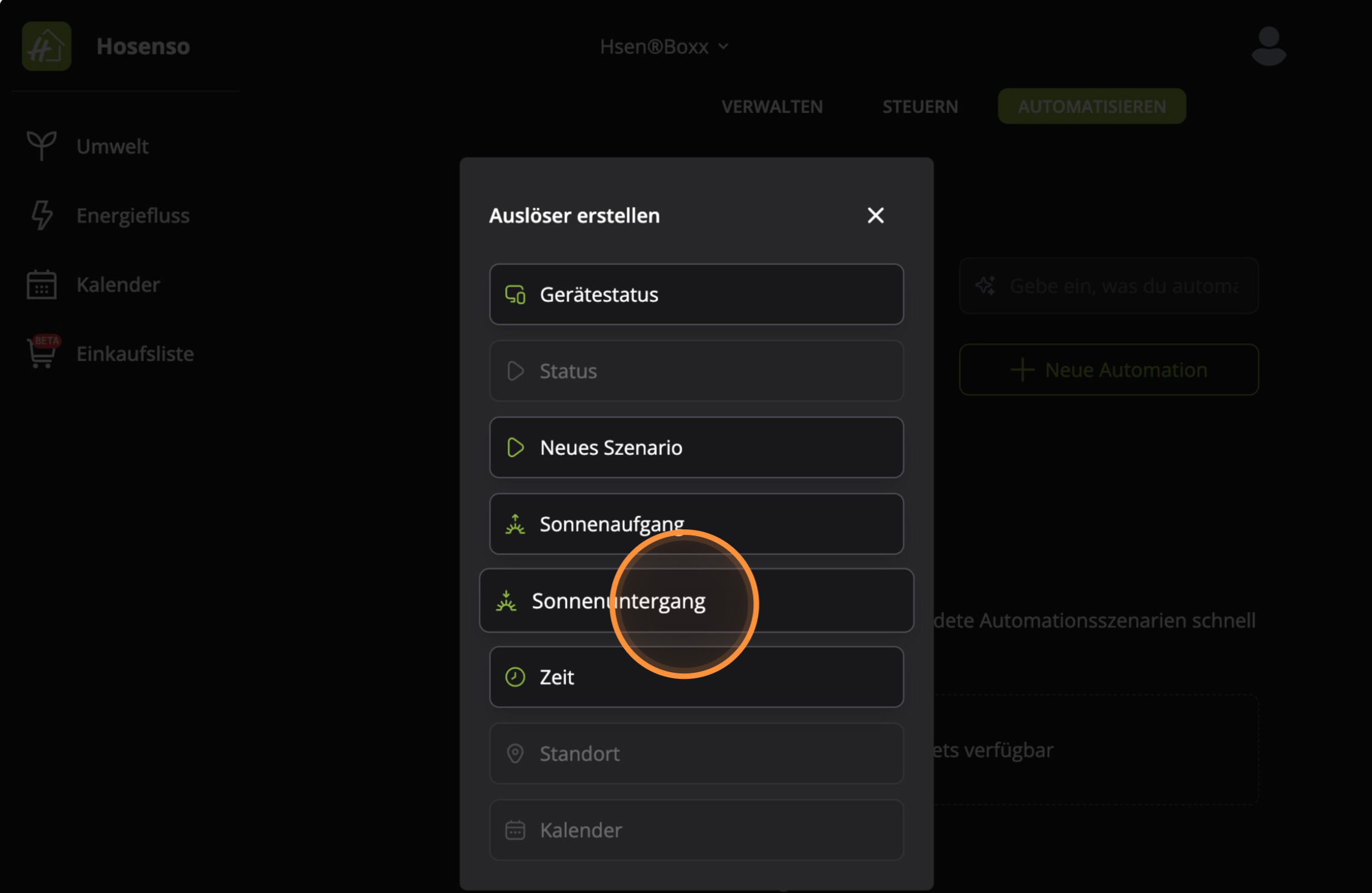
Die Auswahl verschiedener Auslösertypen – wir wählen „Sonnenuntergang“.
Schritt 3: Den Auslöser feinjustieren
Nach der Auswahl öffnet sich die Solar-basierte Automatisierung. Die App zeigt dir automatisch die heutige Sonnenuntergangszeit für deinen Standort an – in unserem Beispiel 20:29 Uhr.
Über einen praktischen Schieberegler kannst du jetzt einen Zeitversatz einstellen. Möchtest du, dass die Automatisierung genau beim Sonnenuntergang ausgelöst wird? Dann lasse den Wert bei +00:00. Darüber hinaus kannst du auch einen Versatz hinzufügen, etwa +01:00 – dann startet die Automatisierung eine Stunde nach Sonnenuntergang.
Außerdem legst du fest, an welchen Wochentagen die Automatisierung aktiv sein soll. Jeden Tag? Nur werktags? Nur am Wochenende? Die Wahl liegt bei dir. Anschließend speicherst du den Auslöser mit „Speichern“.
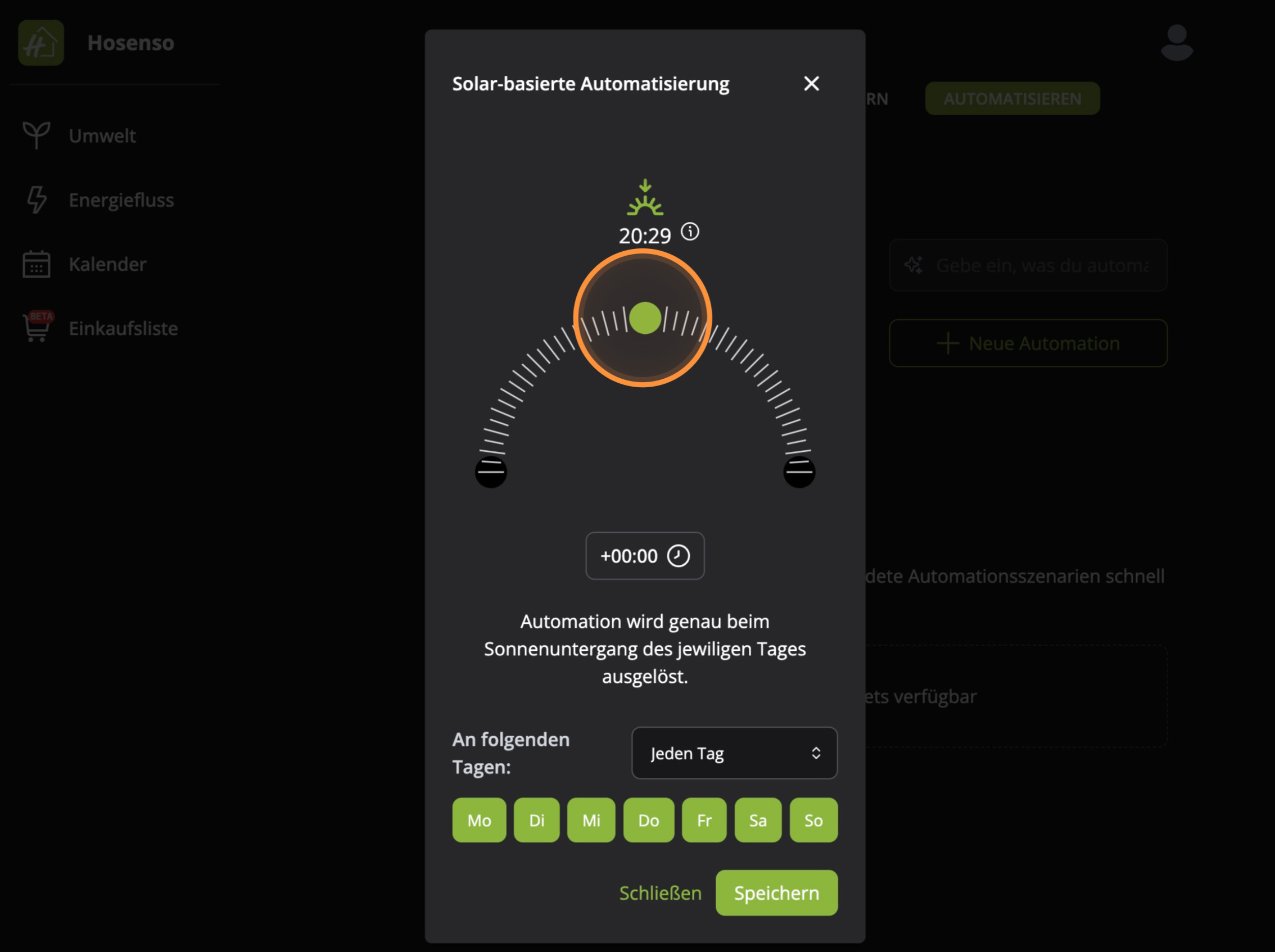
Der Sonnenuntergangs-Dialog zeigt die heutige Uhrzeit (hier: 20:29) und erlaubt einen Zeitversatz.
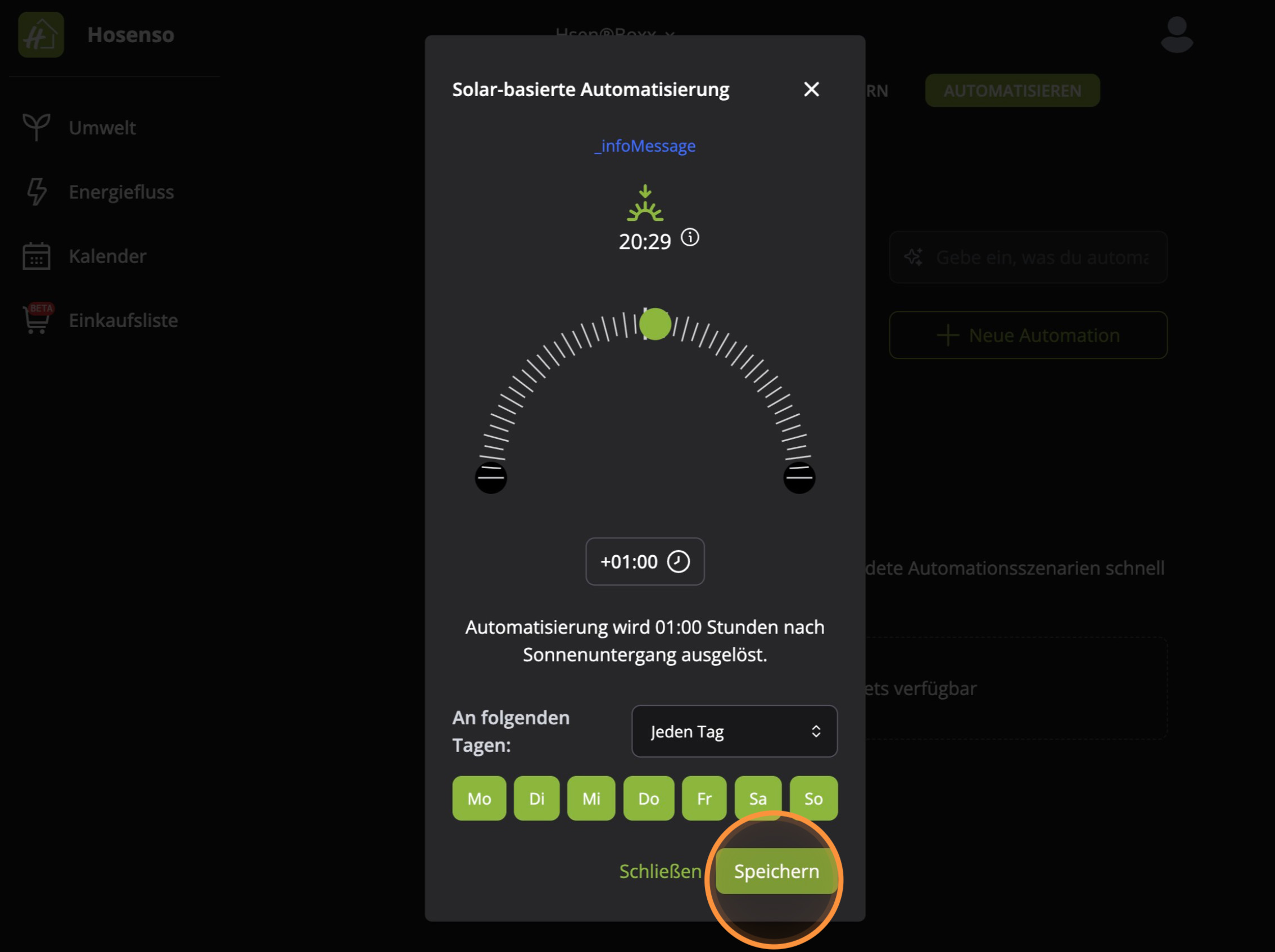
Beispiel mit Versatz: Die Automatisierung startet eine Stunde nach Sonnenuntergang.
💡 Warum standortbezogen?
Die Hsen®Boxx kennt deinen Standort und berechnet Sonnenuntergang und -aufgang tagesaktuell. Dadurch passt sich jede Automatisierung in der Hosenso App automatisch an die Jahreszeiten an – im Winter geht das Licht früher an, im Sommer später. Warum die Standortvergabe bei der Einrichtung so wichtig ist, erfährst du in unserem Beitrag zur Relevanz des Standorts.
Schritt 4: Die Aktion festlegen
Zurück im Automatisierungs-Fenster siehst du den Auslöser jetzt als „SONNENUNTERGANG“ hinterlegt. Im nächsten Schritt bestimmst du die Aktion – also was passieren soll, wenn der Auslöser greift. Tippe dazu auf das Plus neben „Aktion“.
Es stehen zwei Aktionstypen zur Auswahl:
📱 Gerätesteuerung
Steuere ein oder mehrere Geräte – Lampen, Steckdosen, Heizungen, Wallboxen und vieles mehr.
🔔 Benachrichtigung
Sende dir selbst eine Push-Benachrichtigung, z. B. zur Erinnerung oder als Statusmeldung.
Für unser Beispiel wählen wir „Gerätesteuerung“.
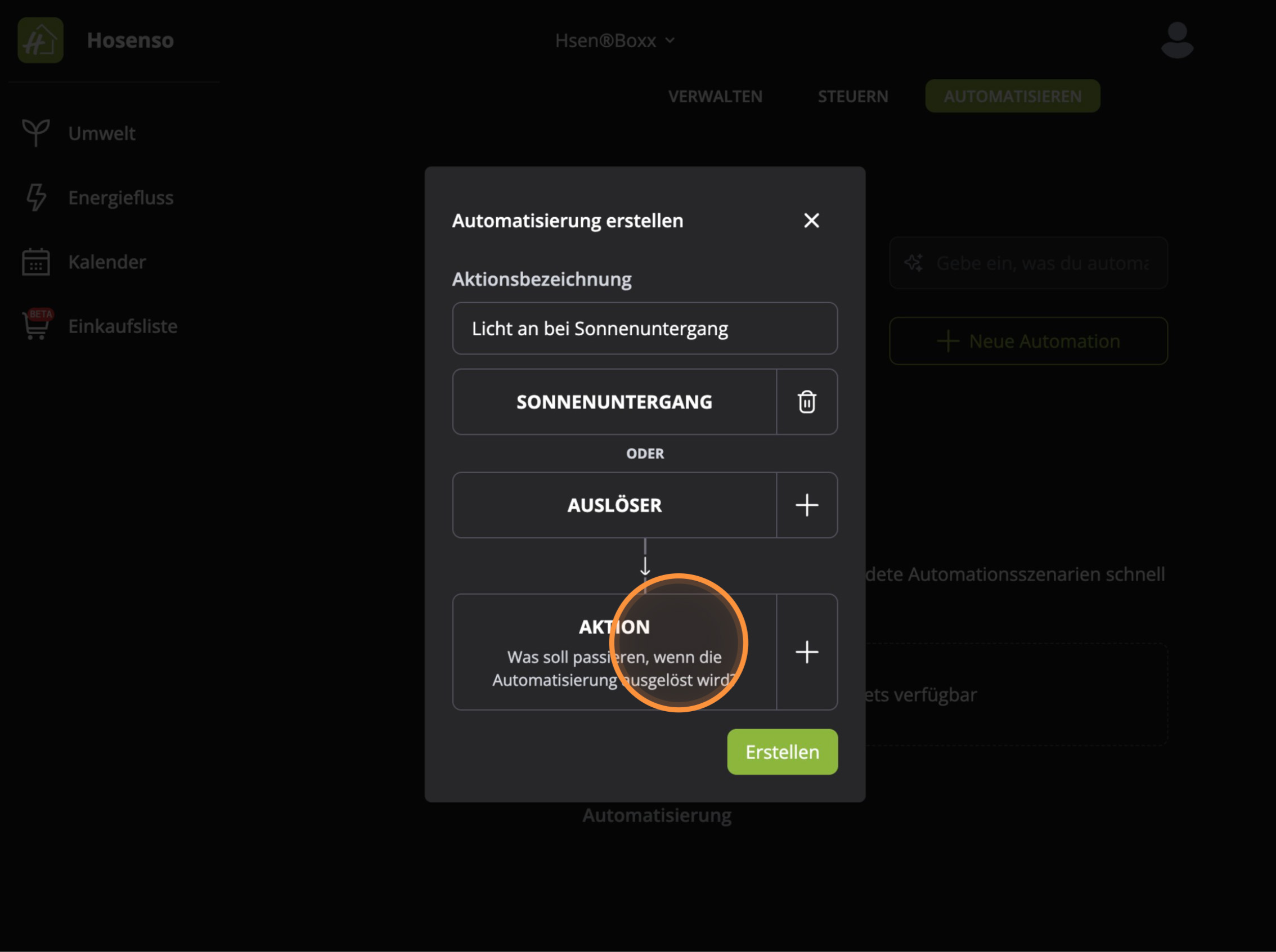
Der Auslöser ist gesetzt – jetzt folgt die Aktion.
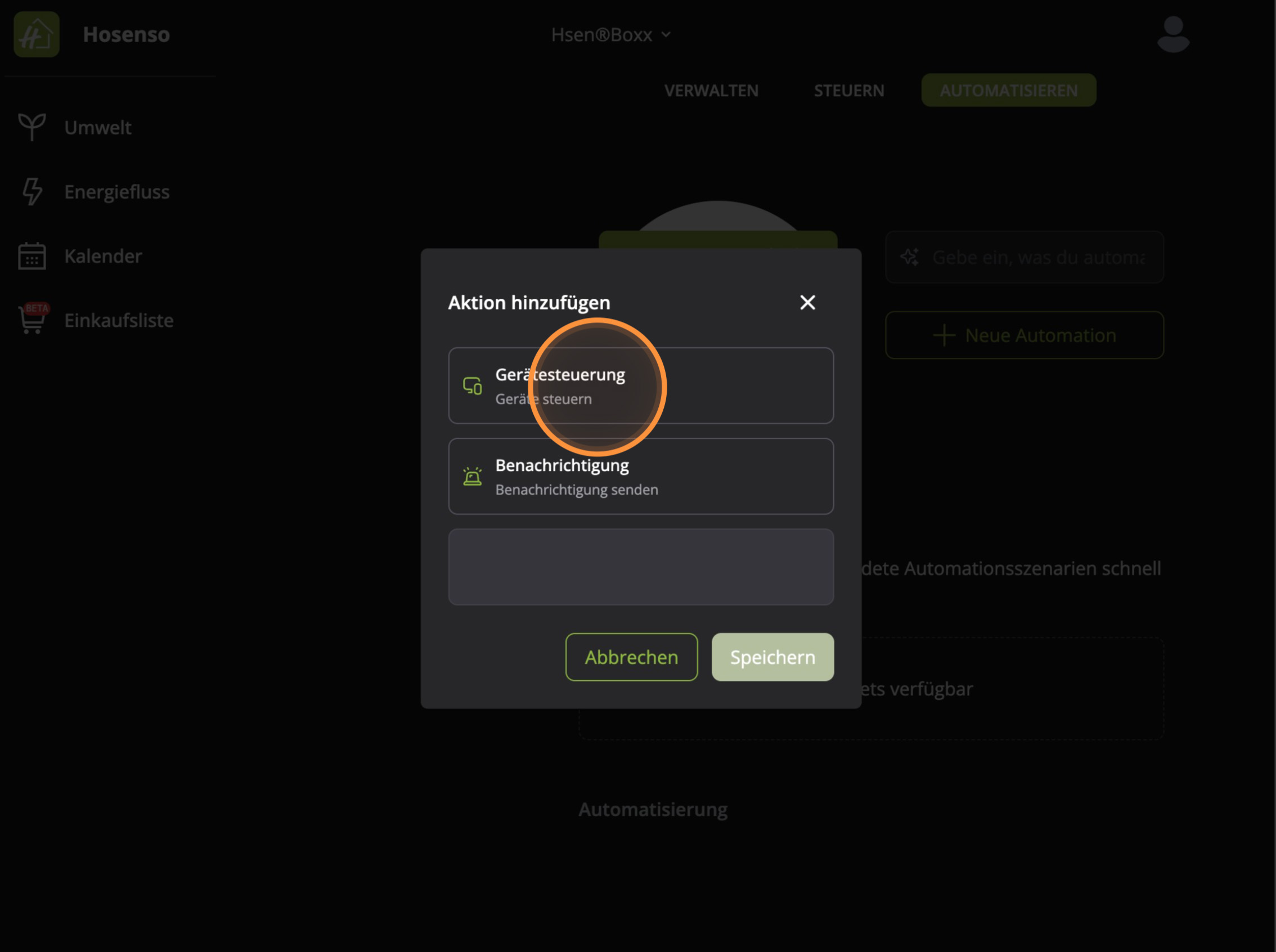
Zur Auswahl stehen „Gerätesteuerung“ oder „Benachrichtigung“.
Schritt 5: Geräte auswählen und Befehl setzen
Jetzt zeigt dir die App eine übersichtliche Liste aller verbundenen Geräte, sortiert nach Räumen. Im Wohnzimmer wählen wir „Lampe 1″ aus. Selbstverständlich kannst du auch mehrere Geräte gleichzeitig auswählen – etwa alle Lampen im Wohnbereich.
Unterhalb der Geräteliste erscheint anschließend der Bereich „Befehle“. Tippe auf „+ Befehl hinzufügen“, um festzulegen, was mit dem Gerät passieren soll. Je nach Gerätetyp stehen dir unterschiedliche Optionen zur Verfügung – bei einer smarten Lampe sind das zum Beispiel:
→ Einschalten – Gerät einschalten
→ Ausschalten – Gerät ausschalten
→ Farbe einstellen – Ändert die Farbe
→ Helligkeit einstellen – Ändert die Helligkeit
→ Farbtemperatur einstellen – Warmweiß bis Kaltweiß
Wir entscheiden uns für „Einschalten“. Der Befehl erscheint nun in deiner Übersicht. Damit ist die Aktion vollständig – und du speicherst sie über „Speichern“.
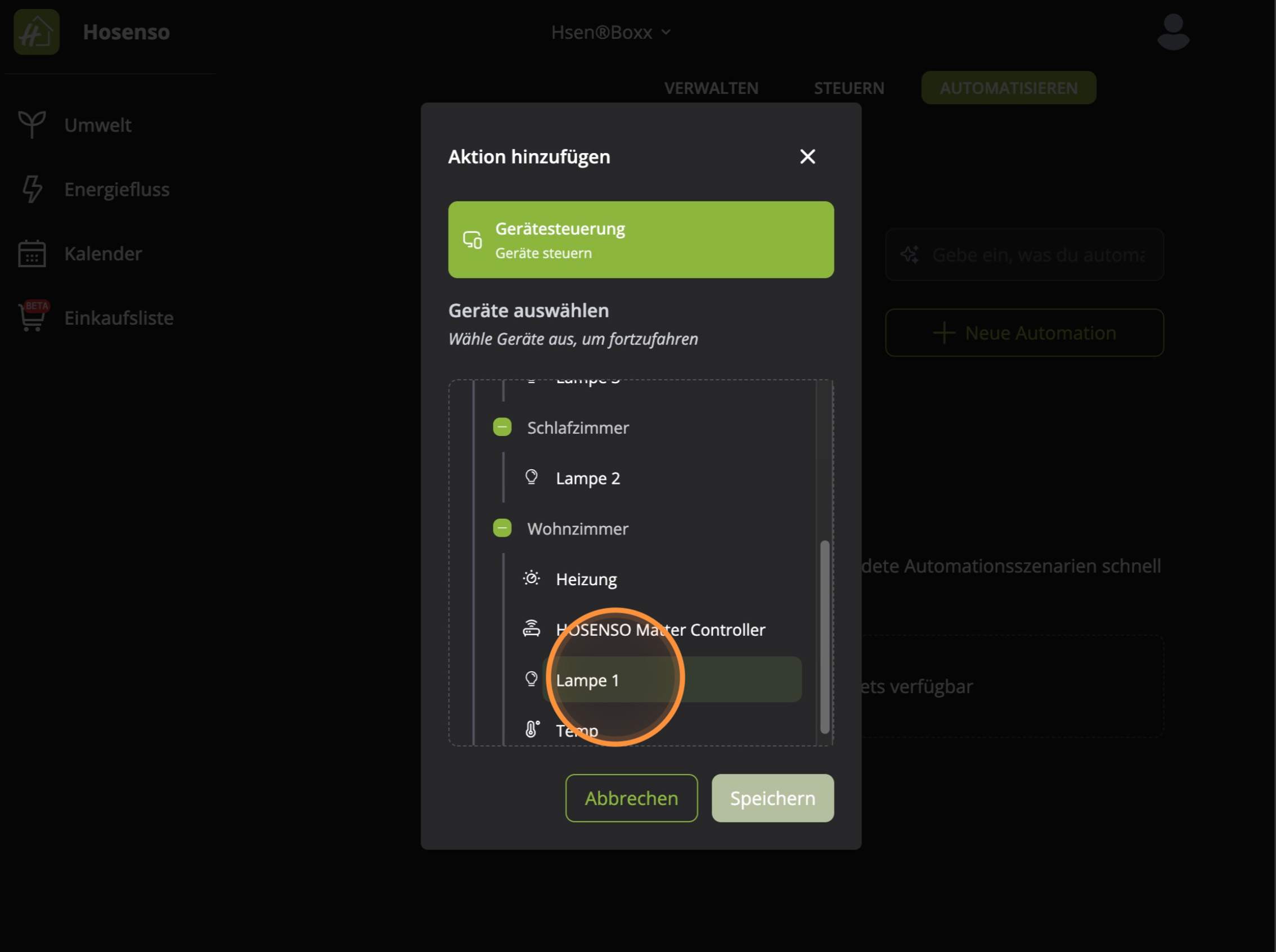
Geräte nach Räumen sortiert – wir wählen „Lampe 1″ im Wohnzimmer aus.
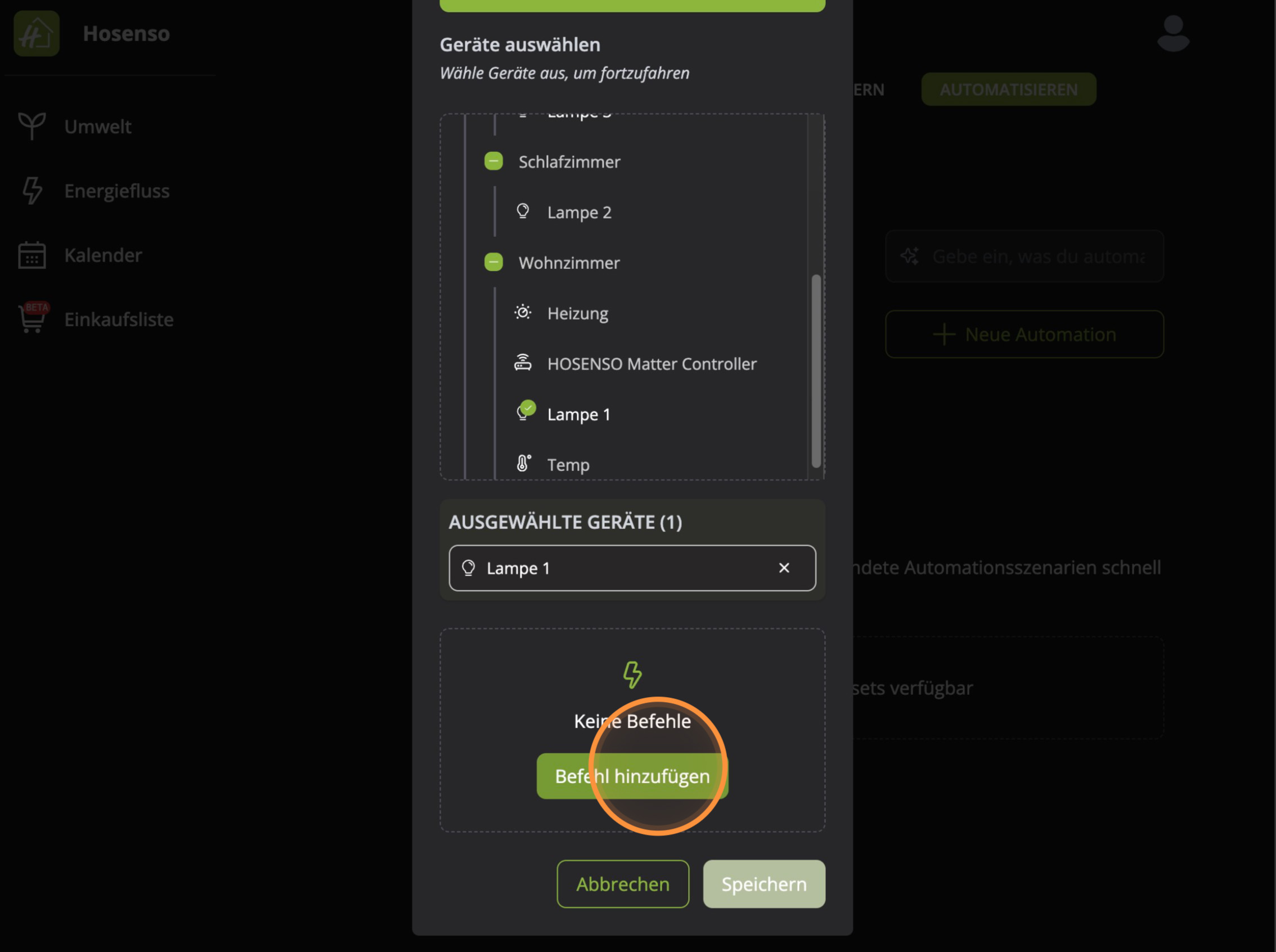
Nach der Geräteauswahl fügst du einen Befehl hinzu.
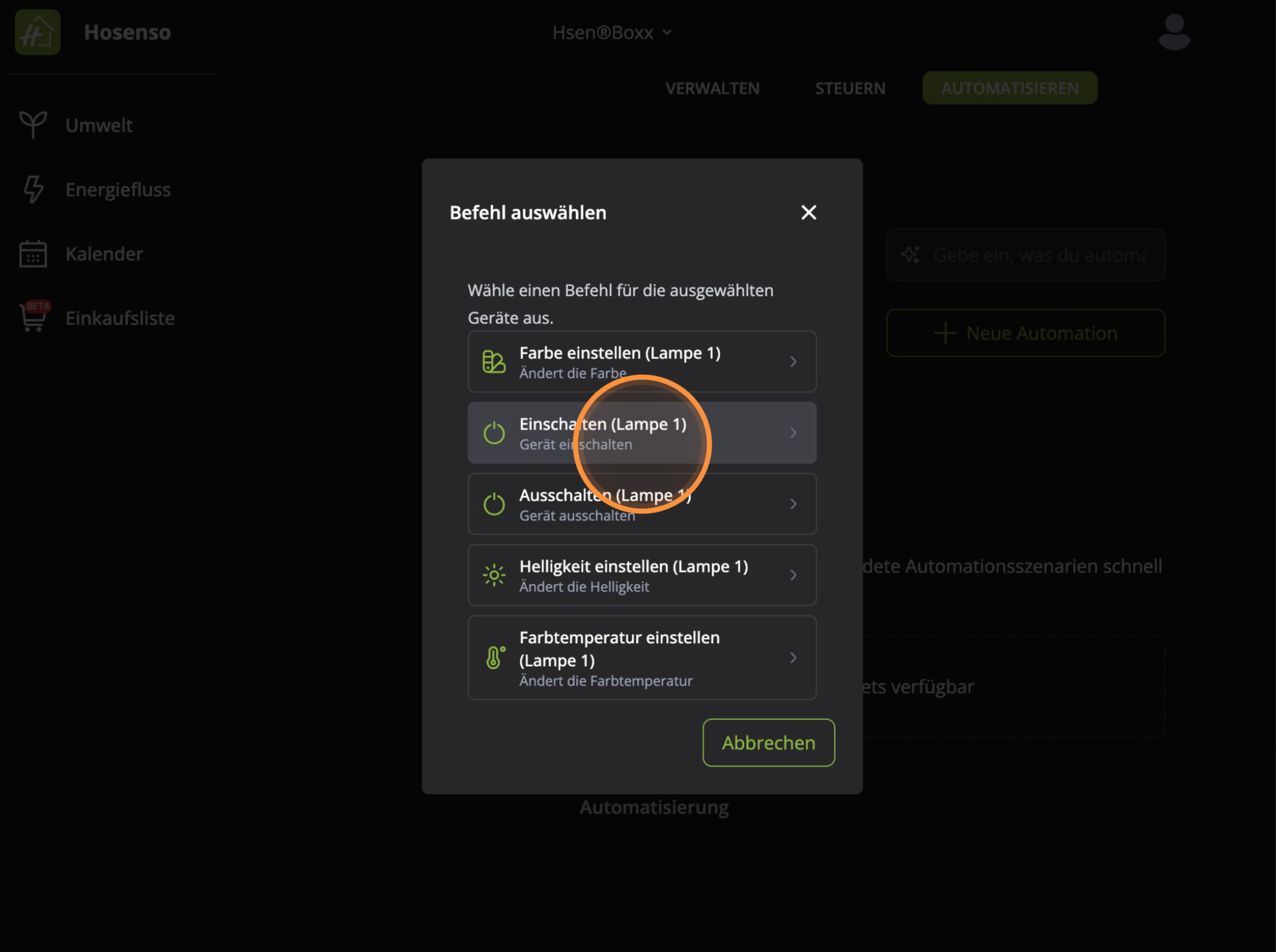
Je nach Gerätetyp stehen verschiedene Befehle zur Verfügung – wir wählen „Einschalten“.
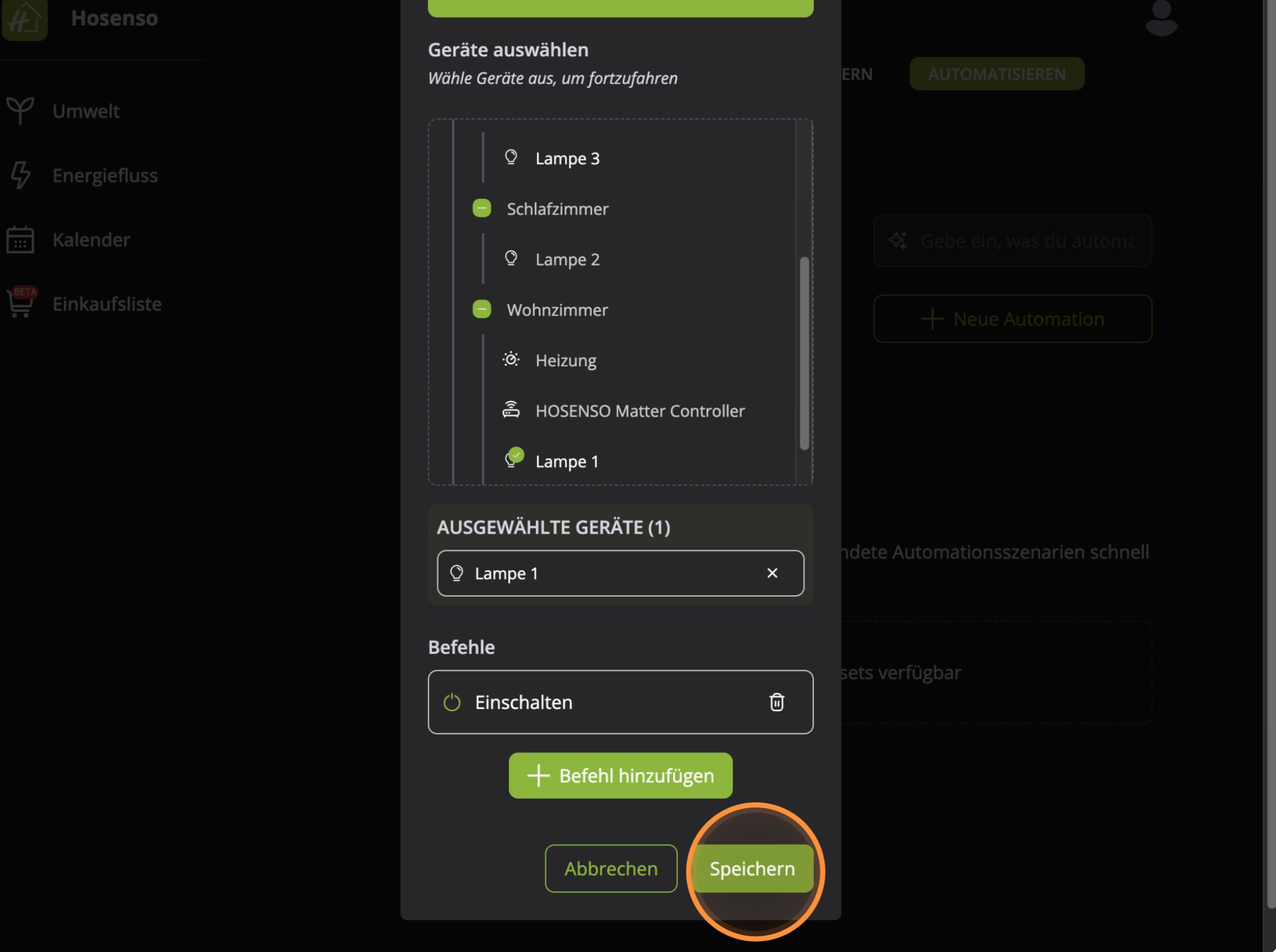
Der Befehl ist gesetzt – jetzt speichern.
Schritt 6: Deine Automatisierung in der Hosenso App fertigstellen
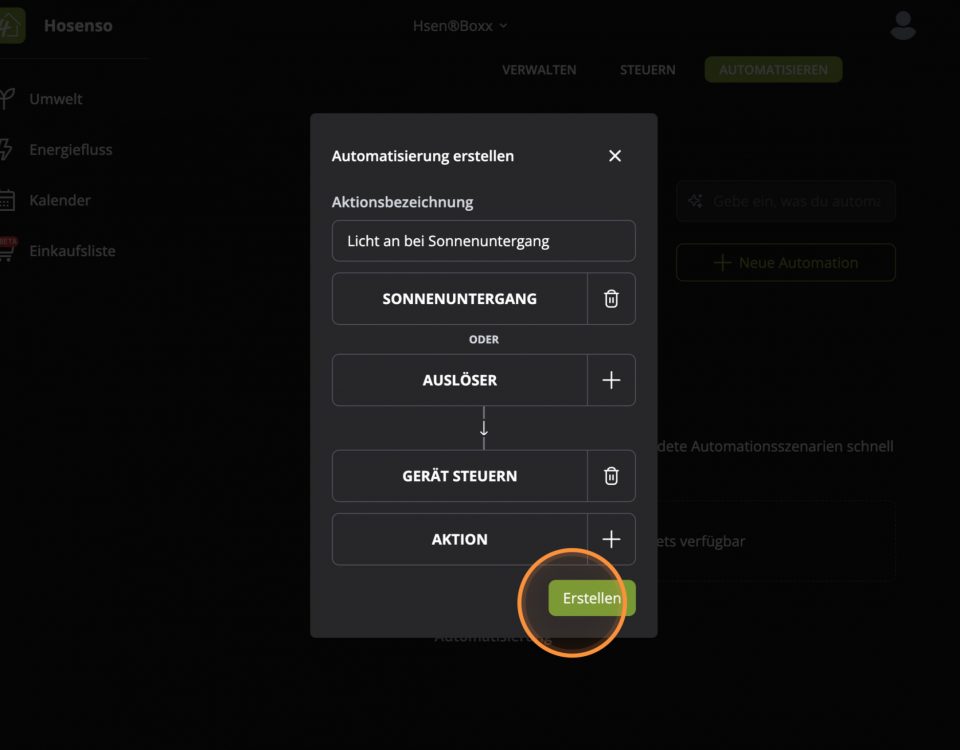
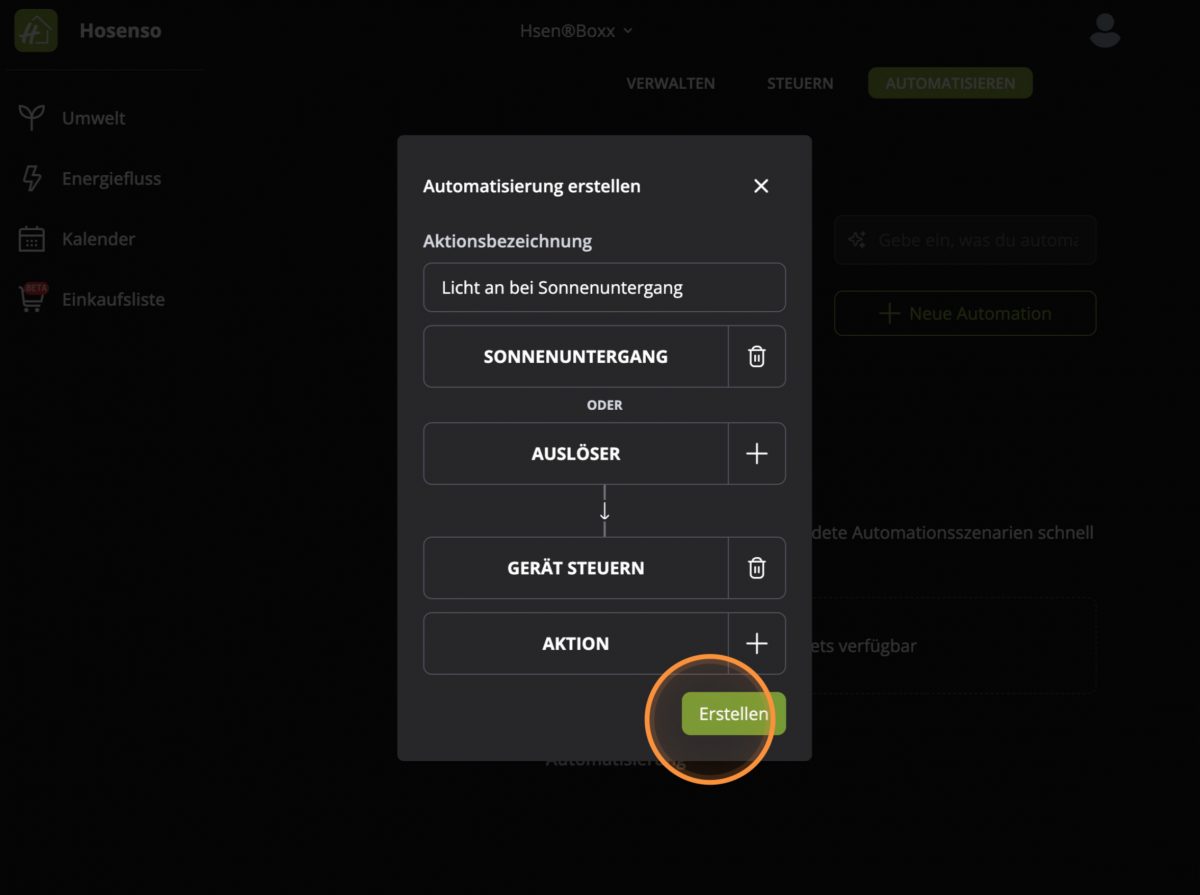
Zurück im Automatisierungs-Fenster siehst du nun alles auf einen Blick: Auslöser „SONNENUNTERGANG“, Aktion „GERÄT STEUERN“. Ein letzter Klick auf „Erstellen“ – und fertig ist deine erste Automatisierung.
Ab sofort geht Lampe 1 jeden Tag automatisch bei Sonnenuntergang an. Ohne App, ohne Handgriff, ohne Nachdenken. Genau so soll es sein.
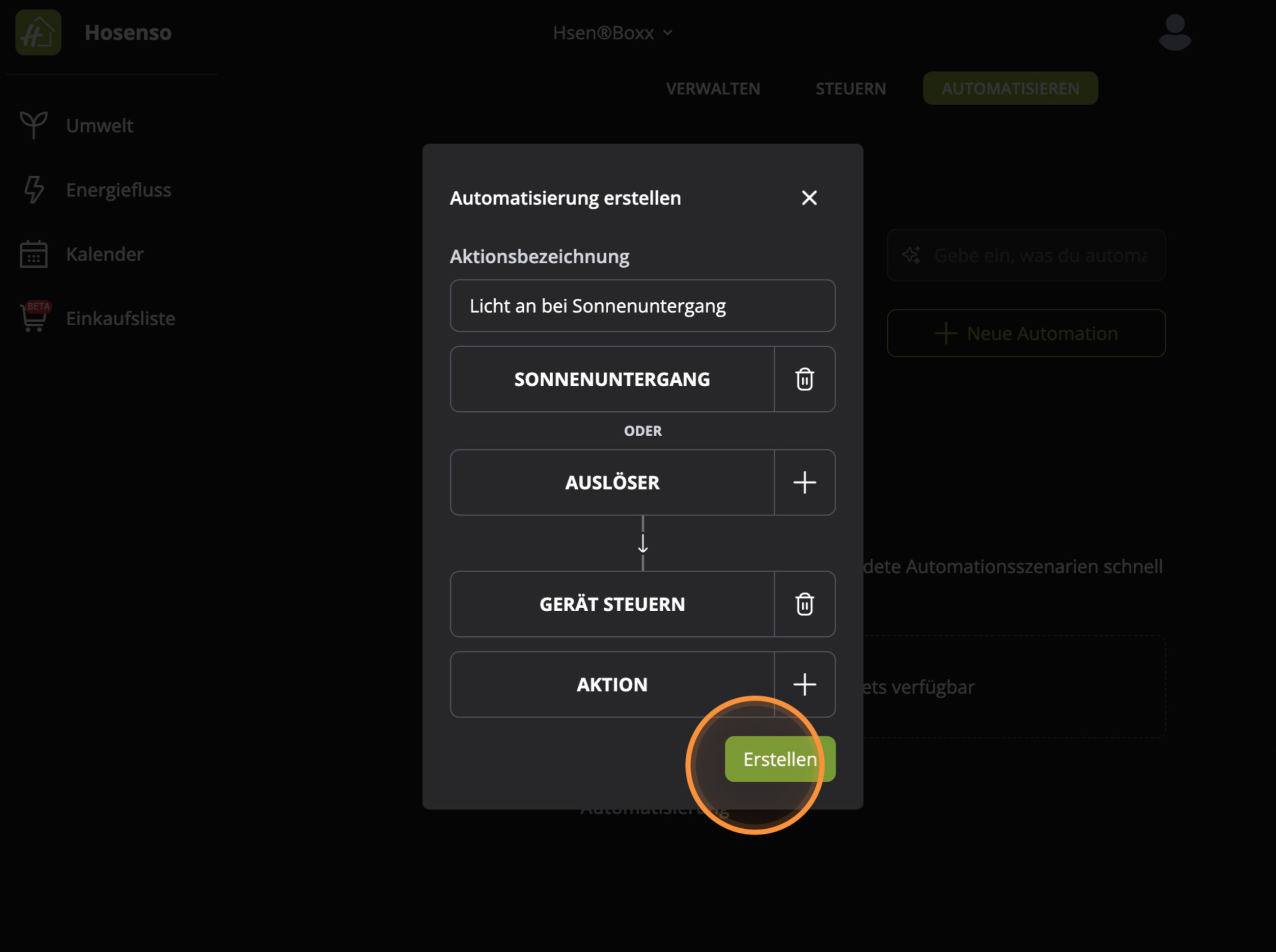
Die fertige Automatisierung: Auslöser und Aktion – ein Klick auf „Erstellen“, und los geht’s.
Mehr als nur Licht: Weitere Automatisierung-Ideen für die Hosenso App
Das Sonnenuntergangs-Beispiel zeigt nur einen Bruchteil dessen, was mit Automatisierungen möglich ist. Weil du verschiedene Auslöser und Aktionen frei kombinieren kannst, entstehen schnell sehr individuelle Abläufe:
→ Morgens um 7:00 Uhr (Zeit) → Heizung im Bad hochfahren
→ Wenn Temperatur < 18°C (Gerätestatus) → Heizung anschalten
→ Bei Sonnenaufgang → Push-Benachrichtigung mit Wetterinfo
→ Kalenderereignis „Urlaub“ → Anwesenheitssimulation aktivieren
→ Bei Rückkehr nach Hause (Standort) → Licht an & Musik starten
Die Grundschritte bleiben dabei immer gleich: Auslöser wählen, Aktion festlegen, speichern. Je mehr Geräte du mit der Hsen®Boxx verbunden hast, desto größer wird dein Spielraum.
💡 Tipp – noch schneller mit Presets:
Viele der sinnvollsten Abläufe musst du gar nicht selbst erstellen. Unsere Presets erledigen das automatisch für dich – basierend auf deinen Geräten und deinem Standort. Die manuelle Automatisierung in der Hosenso App ist dann vor allem für individuelle Wünsche gedacht, bei denen du die volle Kontrolle übernehmen willst.
Kurz gesagt
Eine Automatisierung in der Hosenso App ist in wenigen Schritten erstellt: Name vergeben, Auslöser wählen, Aktion festlegen, speichern. Das klassische „Licht bei Sonnenuntergang“ ist dabei nur der Anfang. Denn mit jedem neuen Gerät und jedem neuen Auslöser wächst dein Zuhause ein Stück weit mit dir mit. Die Hosenso App ist im App Store und im Google Play Store verfügbar.
Einmal einstellen. Täglich profitieren.
Auslöser · Aktion · Fertig