Anleitung · Objektstruktur · Hosenso App
Lesezeit: ca. 5 Minuten · April 2026
Je mehr Geräte du in deinem Zuhause vernetzt, desto wichtiger wird Struktur. Eine klare Hosenso Objektstruktur ordnet jedes Gerät genau dem Raum oder Ort zu, an dem es tatsächlich steht. Das Ergebnis: Du findest alles schneller wieder, kannst Räume gezielt steuern und legst später deutlich sauberere Automatisierungen an. In diesem Beitrag zeigen wir dir Schritt für Schritt, wie du einen Raum oder Standort anlegst und ein Gerät dort einordnest.
Was ist die Objektstruktur?
Die Objektstruktur ist die Baumansicht deiner vernetzten Welt. Ganz oben steht deine Hsen®Boxx als Basis. Darunter legst du Standorte, Gebäude, Stockwerke und Räume an – je nachdem, wie groß und verschachtelt dein Zuhause oder Objekt ist. Jedes Gerät bekommt dann seinen festen Platz innerhalb dieser Struktur.
Frisch gekoppelte Geräte landen zunächst direkt unter der Hsen®Boxx – ohne Zuordnung. Sobald du deine Räume und Standorte angelegt hast, ziehst du die Geräte mit wenigen Klicks an die passende Stelle.
Gut zu wissen: Die Objektstruktur ist nicht nur Kosmetik. Sie ist die Grundlage dafür, wie Geräte gruppiert werden, wie Automatisierungen Räume ansprechen und wie Zugriffsrechte verteilt werden können.
Warum sich die Strukturierung lohnt
Eine saubere Objektstruktur zahlt sich im Alltag mehrfach aus:
→ Schnellerer Zugriff – du filterst in der Steuern-Ansicht direkt nach Raum oder Standort
→ Klare Zuständigkeiten – in Mehrfamilienhäusern oder WGs lassen sich Bereiche gezielt freigeben
→ Weniger Chaos bei neuen Geräten – du weißt sofort, wo ein neues Gerät landen soll
Schritt 1: Menü der Hsen®Boxx öffnen
Öffne die Hosenso App und wechsle in den Reiter „Verwalten“. Unter „Objektstruktur“ siehst du deine Hsen®Boxx als oberste Ebene. Tippe auf das Drei-Punkte-Menü rechts daneben.
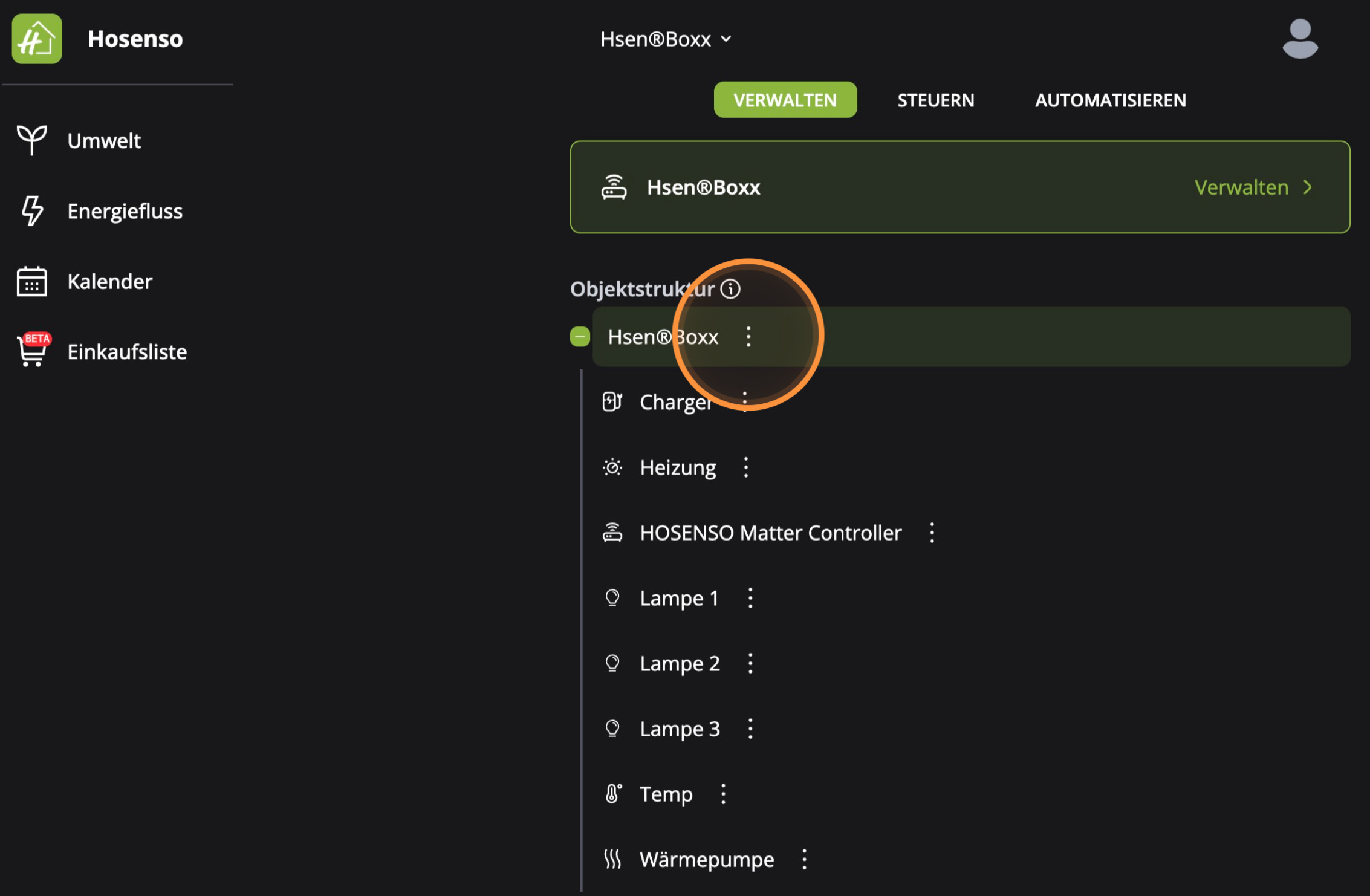
Über das Drei-Punkte-Menü neben der Hsen®Boxx öffnest du die Verwaltungsoptionen.
Schritt 2: „Standort anlegen“ auswählen
Im Menü erscheinen mehrere Optionen. Für einen neuen Raum oder Ort wählst du „Standort anlegen“.
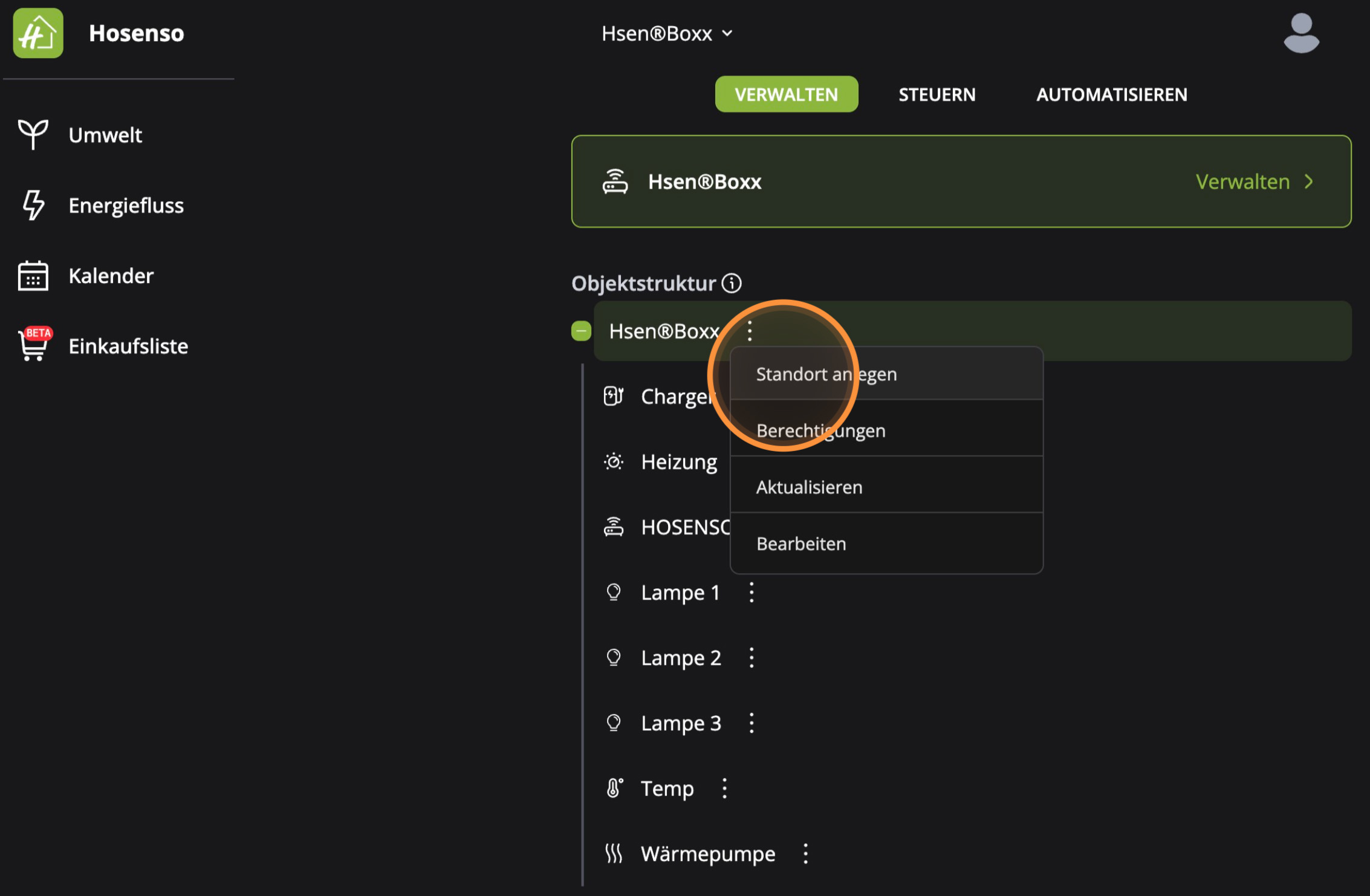
„Standort anlegen“ öffnet das Dialogfenster für einen neuen Raum oder Ort.
Schritt 3: Namen vergeben
Im Dialog „Standort anlegen“ gibst du zunächst einen Namen ein. Wähle etwas, das du später sofort wiedererkennst – also lieber „Wohnzimmer“ oder „Garten“ als „Raum 1″ oder „Ort A“.
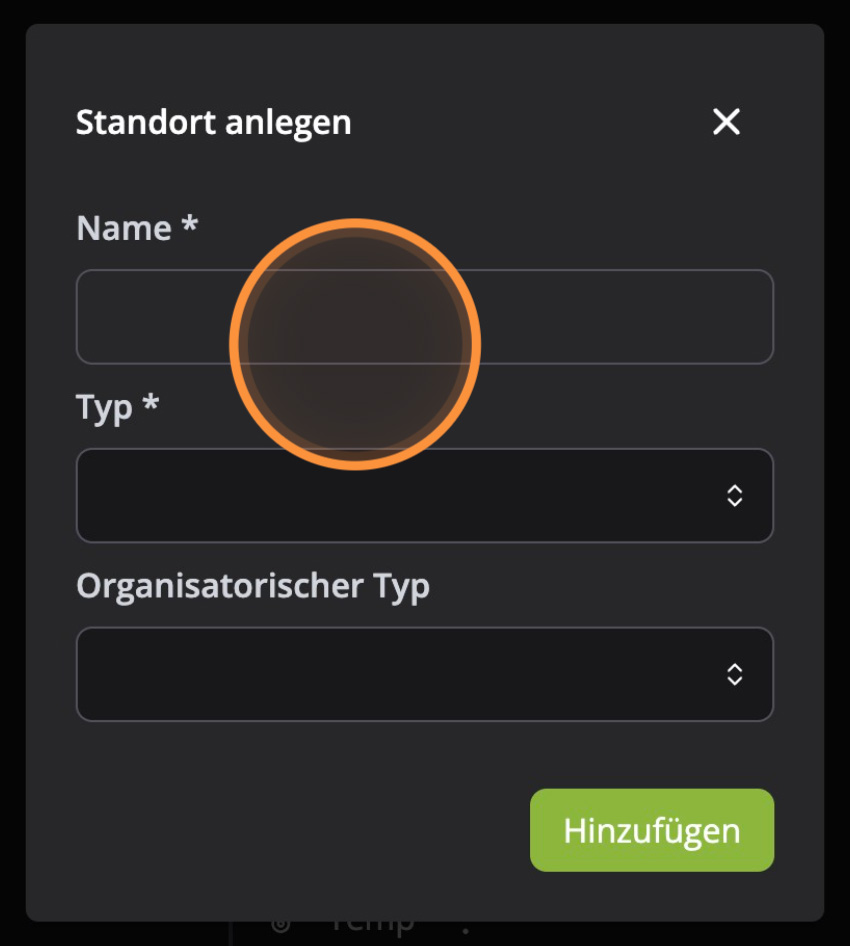
Der Dialog „Standort anlegen“ – Name in das oberste Feld eintragen.
Schritt 4: Typ festlegen
Nach dem Namen klickst du auf das Typ-Feld. Ein Dropdown öffnet sich.
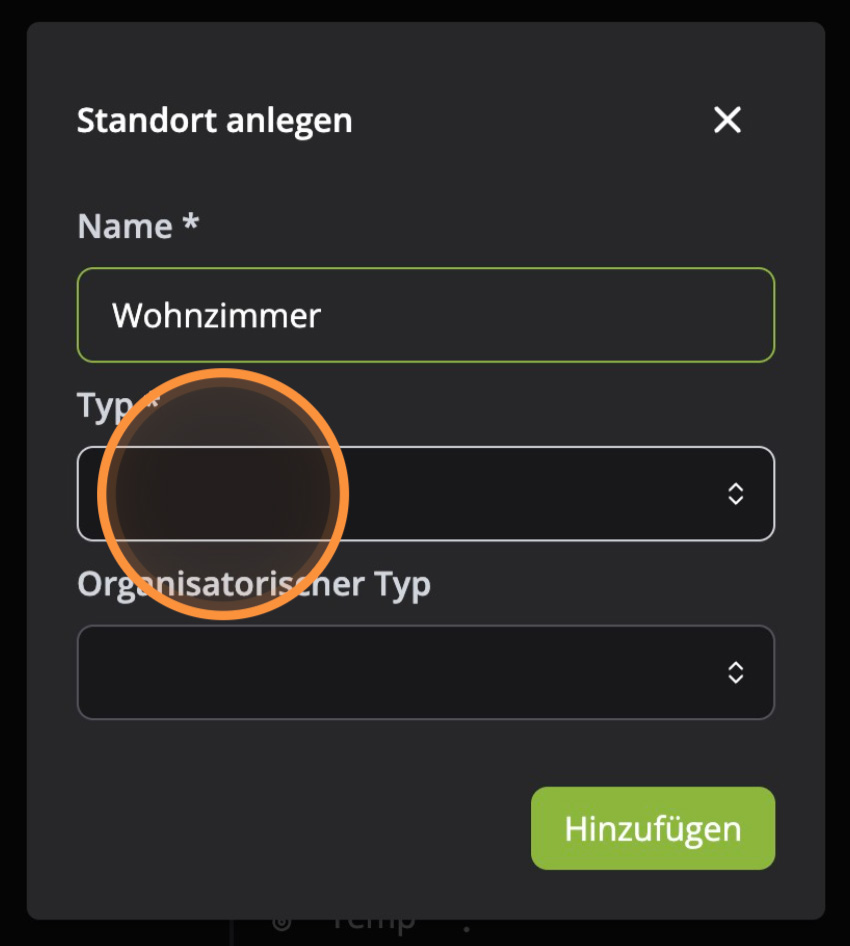
Nach dem Namen öffnet ein Klick auf das Typ-Feld die Auswahl.
Zur Auswahl stehen vier Typen:
→ Standort – für Außenbereiche wie Garten, Balkon oder Carport
→ Gebäude – für ganze Gebäude, zum Beispiel bei größeren Anlagen oder im Gewerbe
→ Stockwerk – für einzelne Etagen, praktisch bei mehrstöckigen Objekten
→ Raum – für Innenbereiche wie Wohnzimmer, Küche oder Schlafzimmer
Für unser Wohnzimmer wählen wir „Raum“.
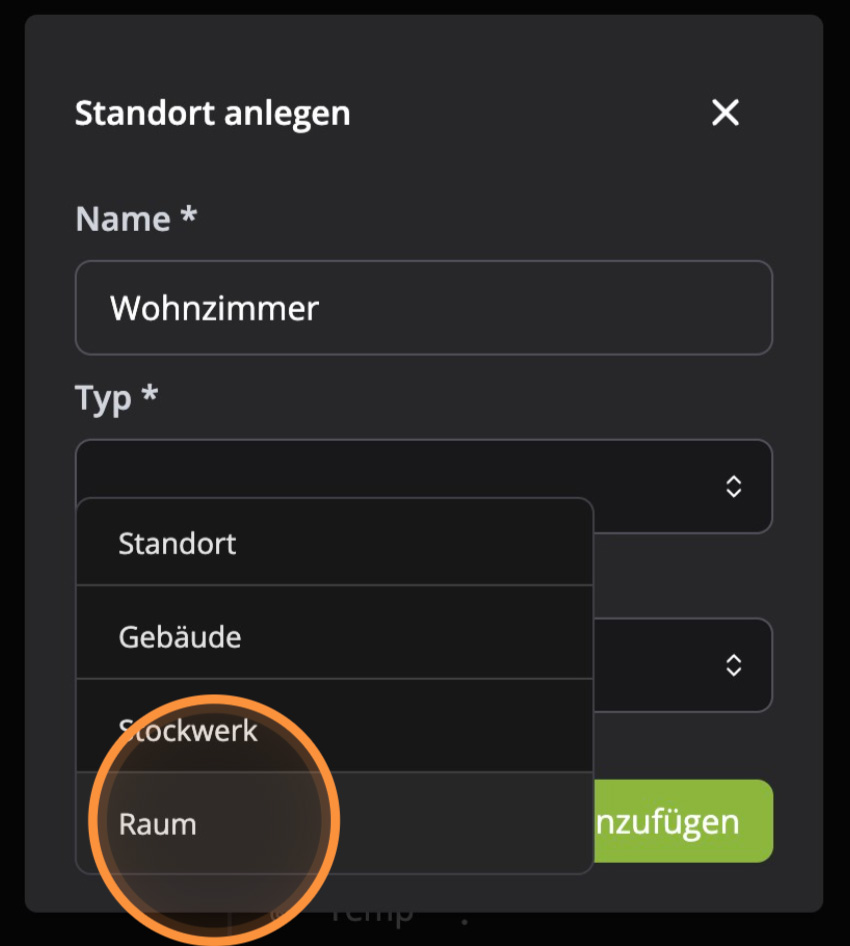
Der geöffnete Dropdown zeigt alle verfügbaren Typen – hier wählen wir „Raum“.
Schritt 5: Hinzufügen
Sobald Name und Typ gesetzt sind, wird der „Hinzufügen“-Button aktiv. Ein Tipp darauf legt den Eintrag an. Für unser Wohnzimmer sieht das so aus:
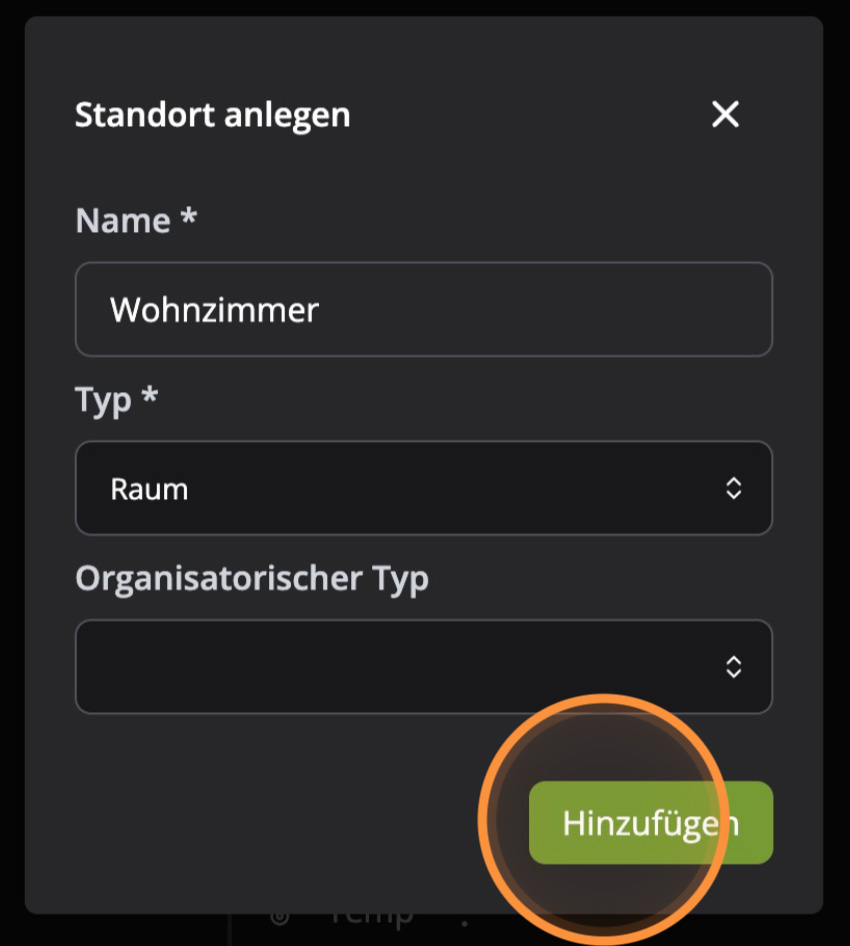
Wohnzimmer als Raum anlegen – Name gesetzt, Typ „Raum“ gewählt.
Den gleichen Vorgang wiederholst du für alle weiteren Räume und Außenbereiche. Für den Garten wählst du als Typ „Standort“:
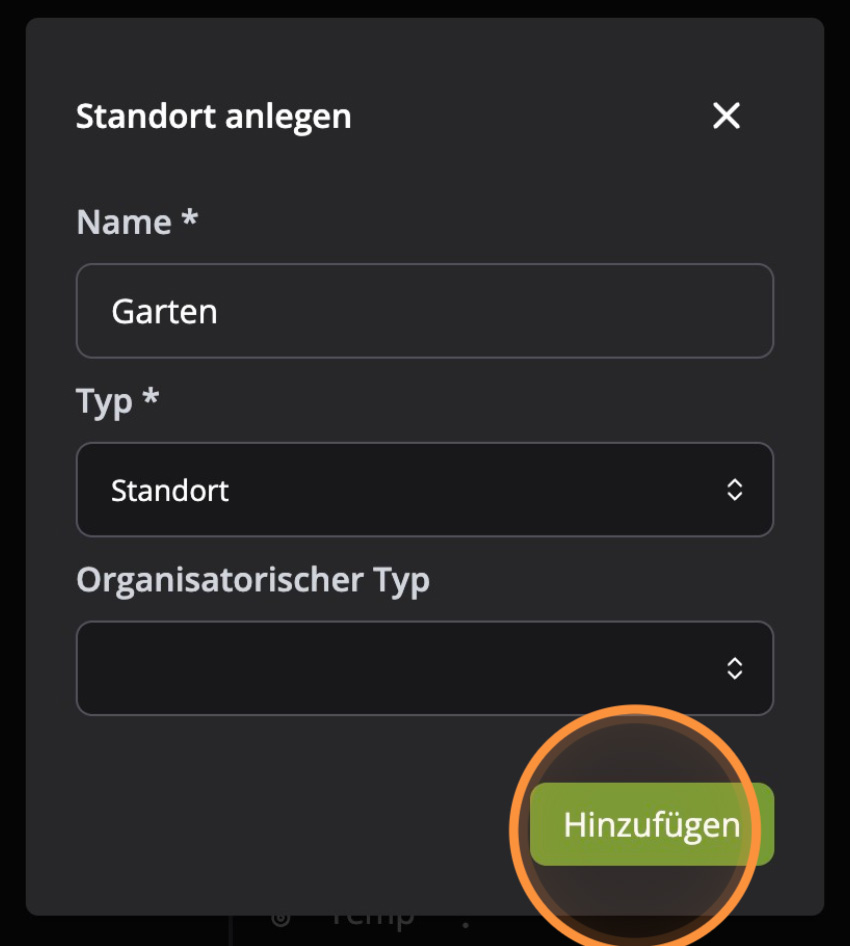
Garten als Standort anlegen – Typ „Standort“ für Außenbereiche.
Tipp: Das Feld „Organisatorischer Typ“ kannst du bei der ersten Einrichtung leer lassen. Es ist nur relevant, wenn du später komplexere Strukturen abbilden möchtest – zum Beispiel bei Mehrfamilienhäusern.
Schritt 6: Geräte den Räumen zuordnen
Räume und Standorte stehen jetzt in deiner Objektstruktur – deine Geräte aber noch nicht. Sie liegen weiterhin direkt unter der Hsen®Boxx. Um das zu ändern, tippst du auf das Gerät, das du zuordnen möchtest.
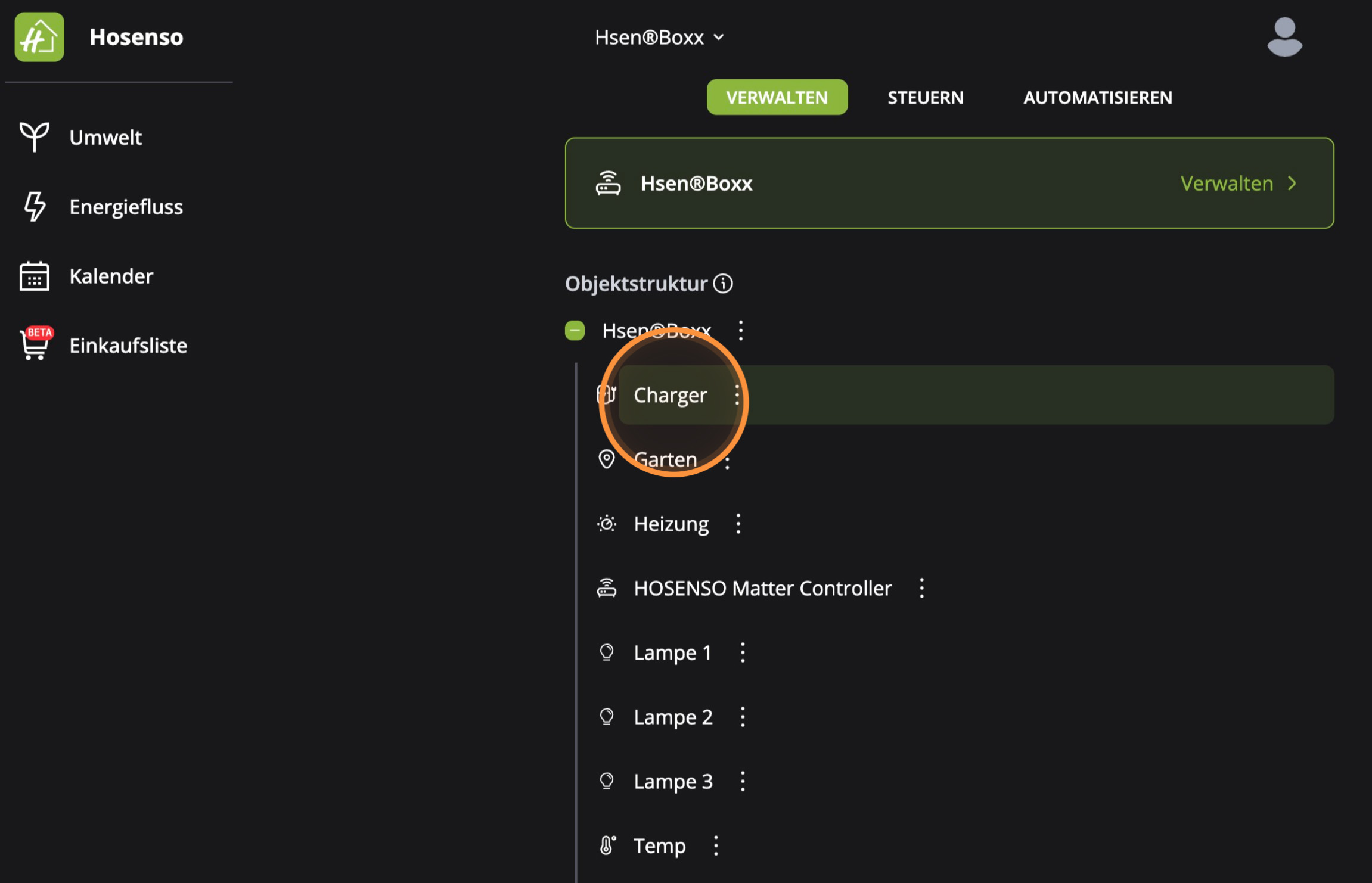
Der Charger liegt noch direkt unter der Hsen®Boxx, nicht im Garten.
Im geöffneten Menü wählst du „Bearbeiten“. Der Dialog „Eintrag bearbeiten“ erscheint. Unter Zuordnung siehst du alle verfügbaren Räume und Standorte – tippe auf den gewünschten Eintrag, in unserem Beispiel „Garten (Standort)“.
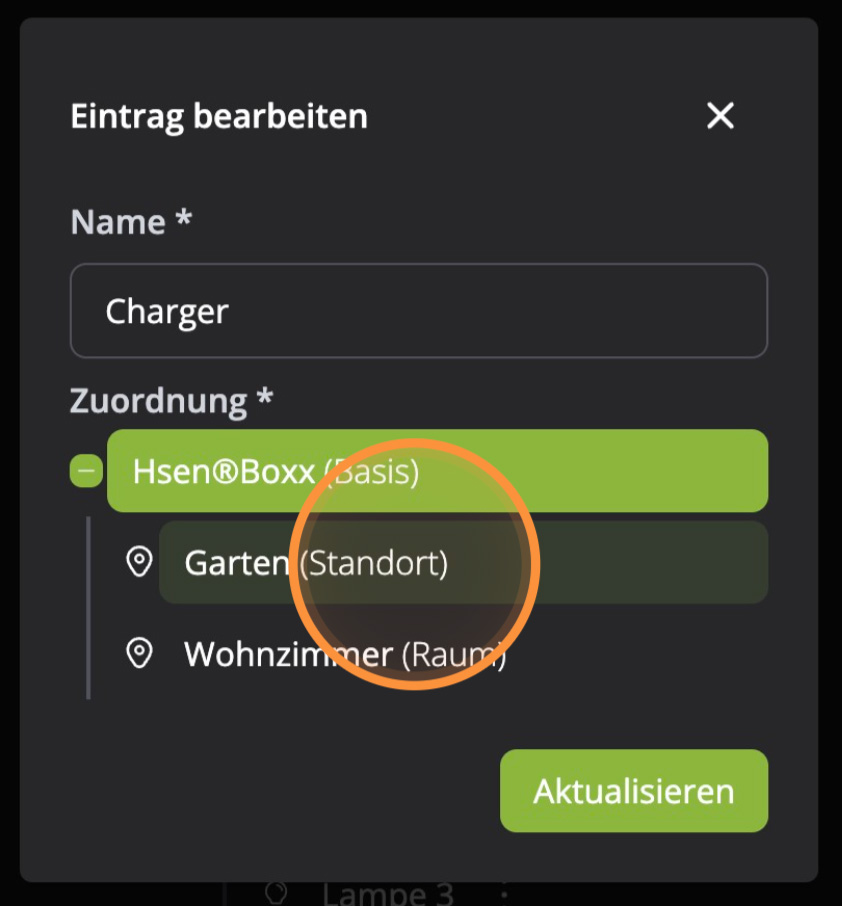
Im Dialog tippst du auf die gewünschte Zuordnung – hier „Garten (Standort)“.
Sobald die Zuordnung markiert ist, bestätigst du mit „Aktualisieren“. Die Änderung wird sofort übernommen.
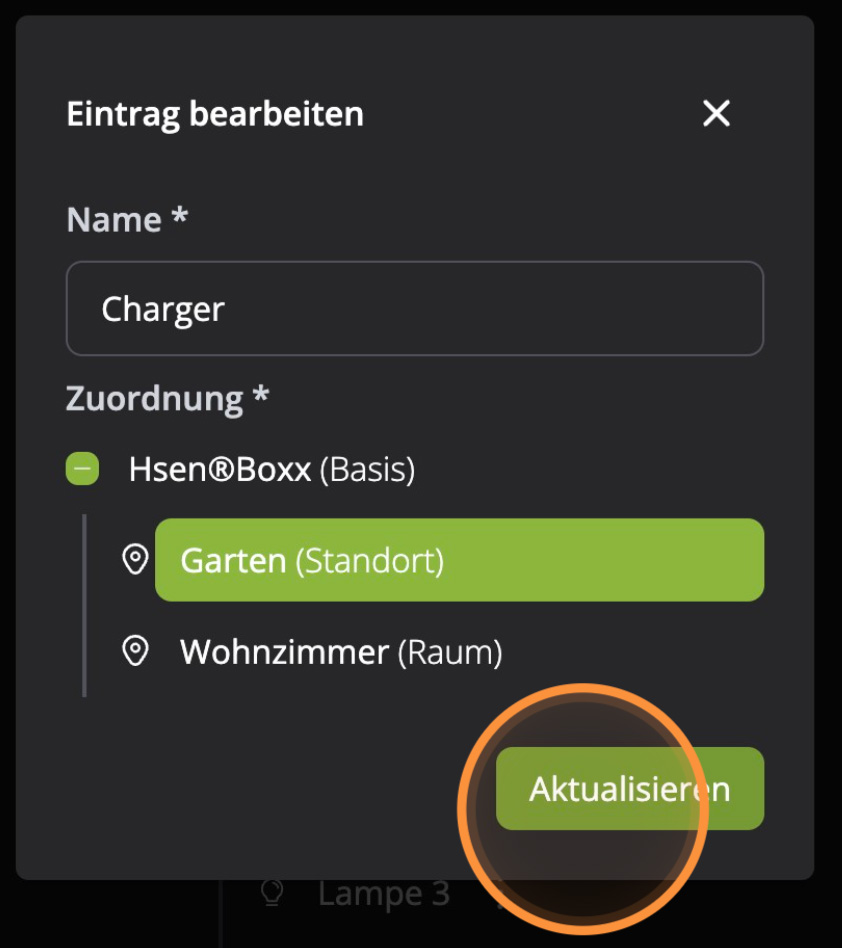
„Aktualisieren“ speichert die neue Zuordnung.
Das Ergebnis in der Übersicht
Geschafft! Der Charger erscheint jetzt unter „Garten“ in deiner Objektstruktur. Nach dem gleichen Prinzip ordnest du die restlichen Geräte zu, bis deine komplette Struktur steht.
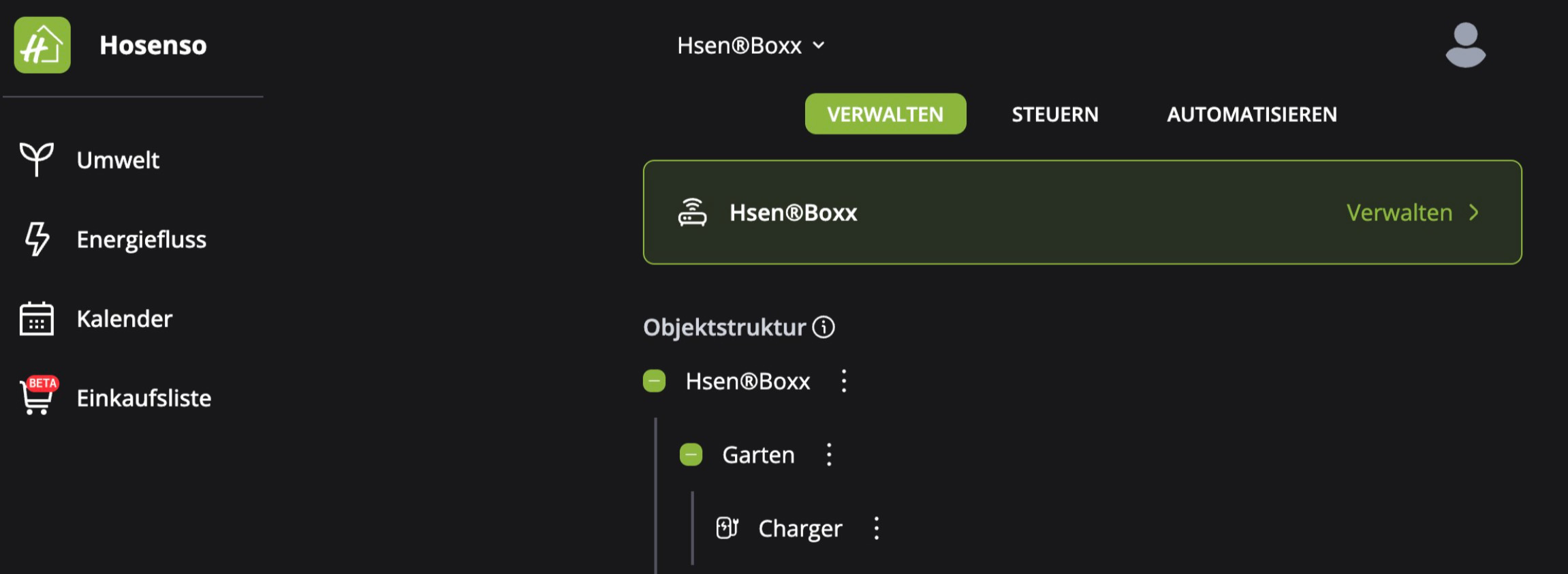
Der Charger sitzt jetzt sauber unter dem Garten.
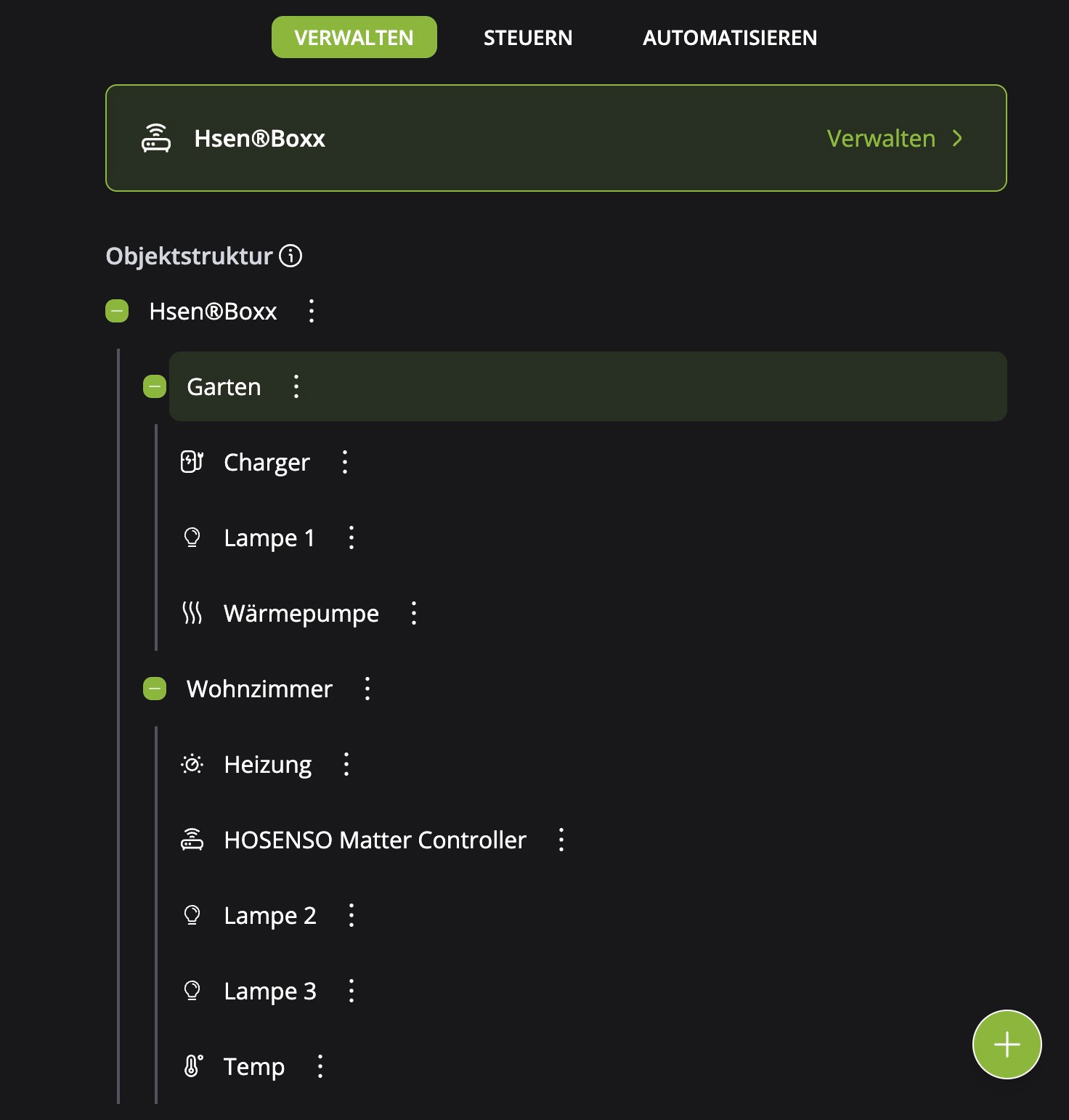
Die fertige Objektstruktur mit Garten und Wohnzimmer und allen zugeordneten Geräten.
Besonders praktisch wird das im Reiter „Steuern“: Dort filterst du deine Geräte nach Hsen®Boxx, Gerätetyp oder Raum – und hast so in Sekunden den gewünschten Bereich im Blick.
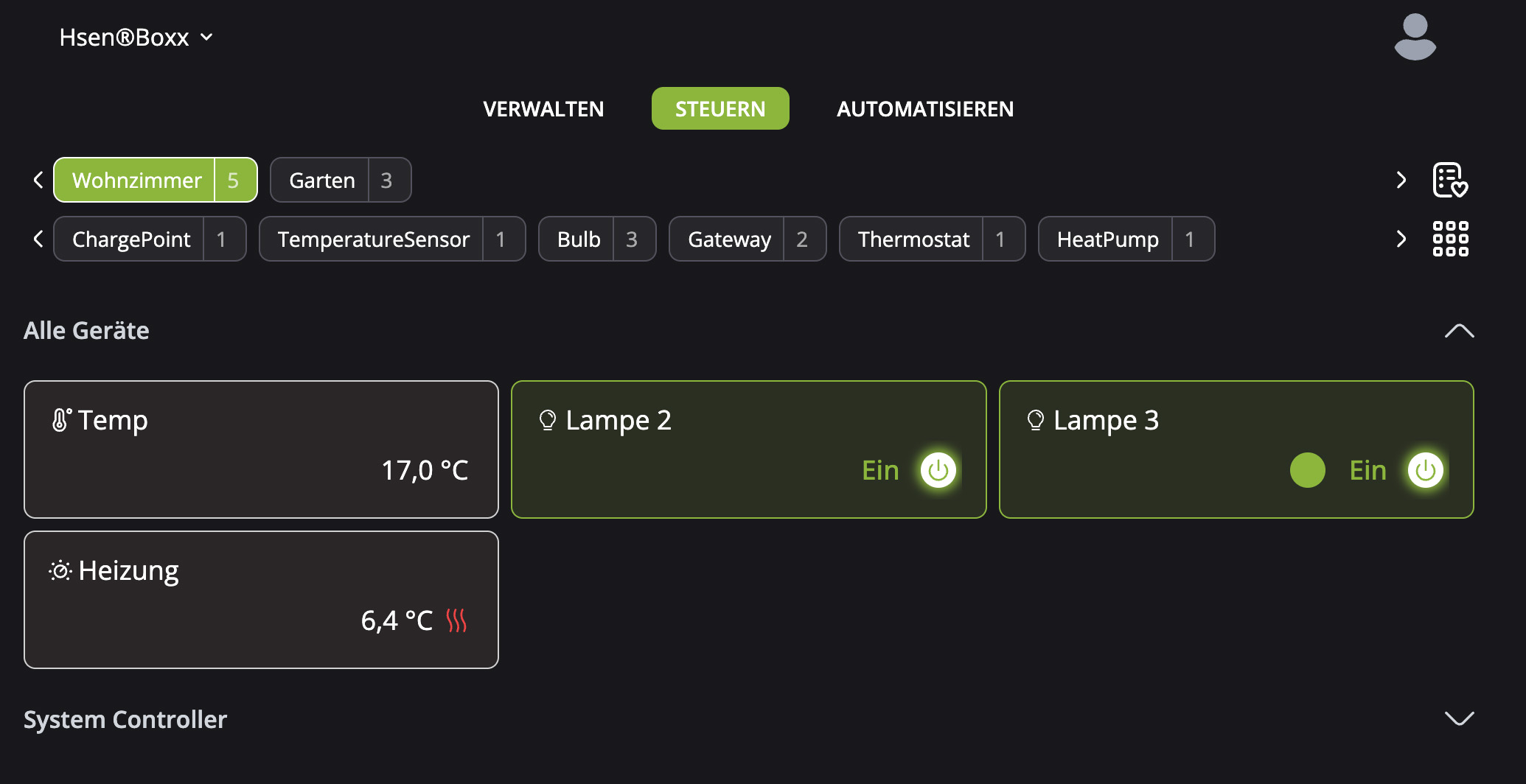
Im Reiter „Steuern“ filterst du gezielt nach Hsen®Boxx, Gerätetyp oder Raum.
Tipps aus der Praxis
→ Erst Struktur, dann Geräte – lege Räume und Standorte direkt nach der Inbetriebnahme an, dann werden neue Geräte sofort richtig einsortiert
→ Klare Namen verwenden – „Wohnzimmer“ ist besser als „Raum 1″, vor allem wenn mehrere Personen die App nutzen
→ Struktur regelmäßig pflegen – wer umräumt oder neue Geräte hinzufügt, sollte die Zuordnung kurz prüfen