Anleitung · Kalender · Hosenso App
Lesezeit: ca. 4 Minuten · August 2026
Der Handwerkertermin steht im Chatverlauf, der Urlaub hängt am Kühlschrank, und die Messe im nächsten Monat kennt bisher nur eine Person im Team. Termine sind selten ein Problem, solange sie nur dich betreffen – sobald mehrere Menschen davon wissen müssen, wird es unübersichtlich. Genau dafür gibt es in der Hosenso App geteilte Kalender und Benutzergruppen. In diesem Beitrag zeigen wir dir Schritt für Schritt, wie du einen eigenen Kalender anlegst, ihn teilst und dafür eine passende Gruppe erstellst.
Das Prinzip: Kalender und Benutzergruppen
Bevor wir loslegen, lohnt sich ein Blick auf das Grundmuster. In der Hosenso App gibt es zwei Bausteine, die zusammenarbeiten:
📅 Die Kalender
Helfen dir Termine in Kategorien zu unterteilen – etwa „Urlaub“, „Media“ oder „Projektteam“.
👥 Die Benutzergruppe
Bestimmt, wer diese Termine sehen darf – einmal angelegt, immer wieder verwendbar.
Der Kalender ist in der Hosenso App kein Anhängsel, sondern eine der drei Säulen neben Umwelt und Energiefluss. Er ist der Ort, an dem dein Alltag und dein Energieverbrauch zusammenkommen: Wer weiß, wann du zu Hause bist, kann Wärme, Licht und Ladevorgänge sinnvoll planen.
Feiertage und Schulferien für deine Region, kannst du übrigens kinderleicht per Klick hinzufügen.
Schritt 1: Die Kalenderübersicht öffnen
Öffne die Hosenso App und wechsle unten in den Bereich „Kalender“. Oben links siehst du, welche Kalender gerade eingeblendet sind – in unserem Beispiel „Media“ und „Urlaub“. Ein Tipp auf dieses Feld öffnet die Übersicht aller Kalender.
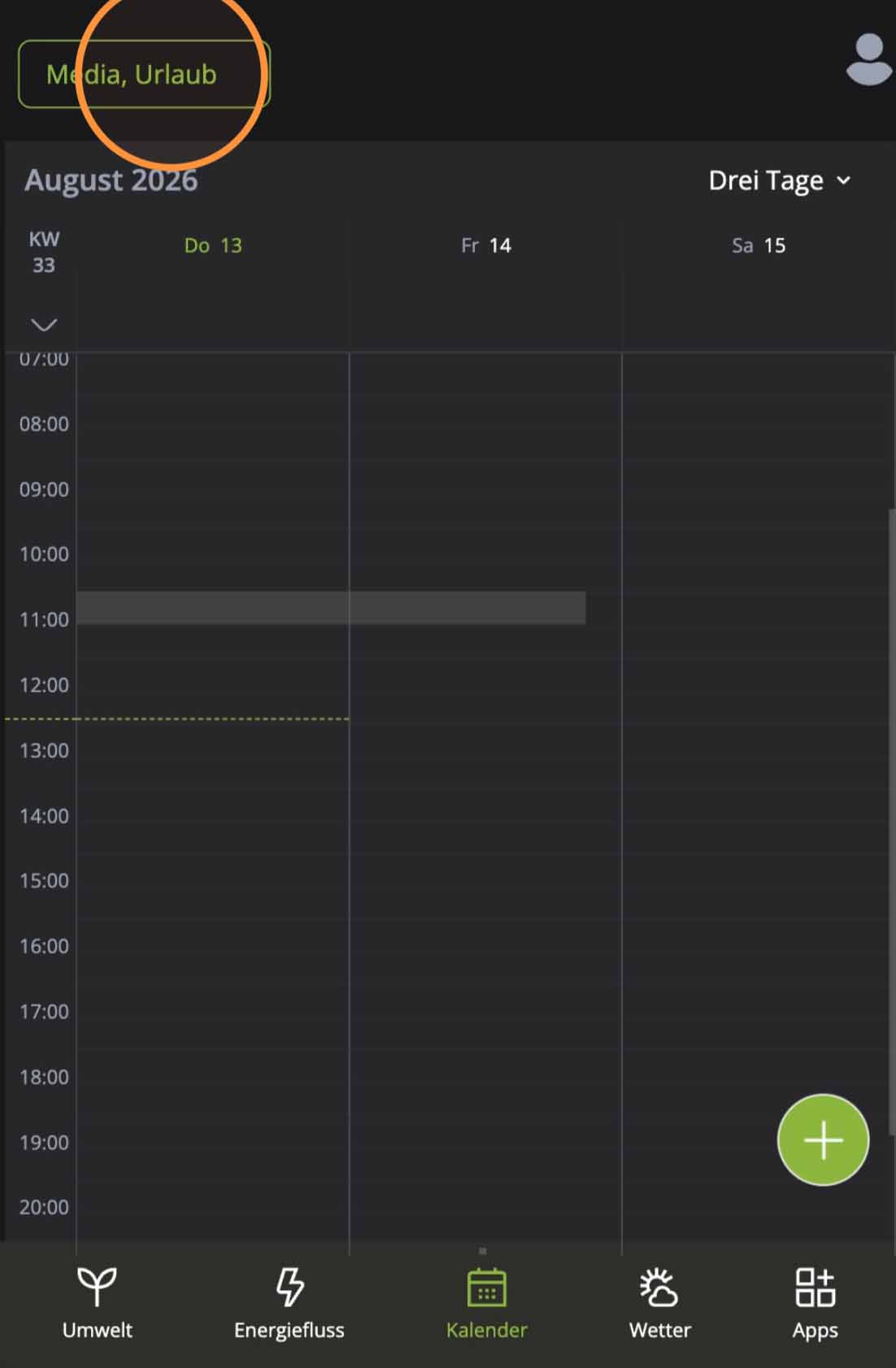
Oben links siehst du, welche Kalender aktuell eingeblendet sind.
Schritt 2: Einen neuen Kalender anlegen
In der Übersicht findest du alle vorhandenen Kalender mit ihrer jeweiligen Farbe und einer Checkbox zum Ein- und Ausblenden. Über den grünen Button „Neuer Kalender“ legst du einen weiteren an.
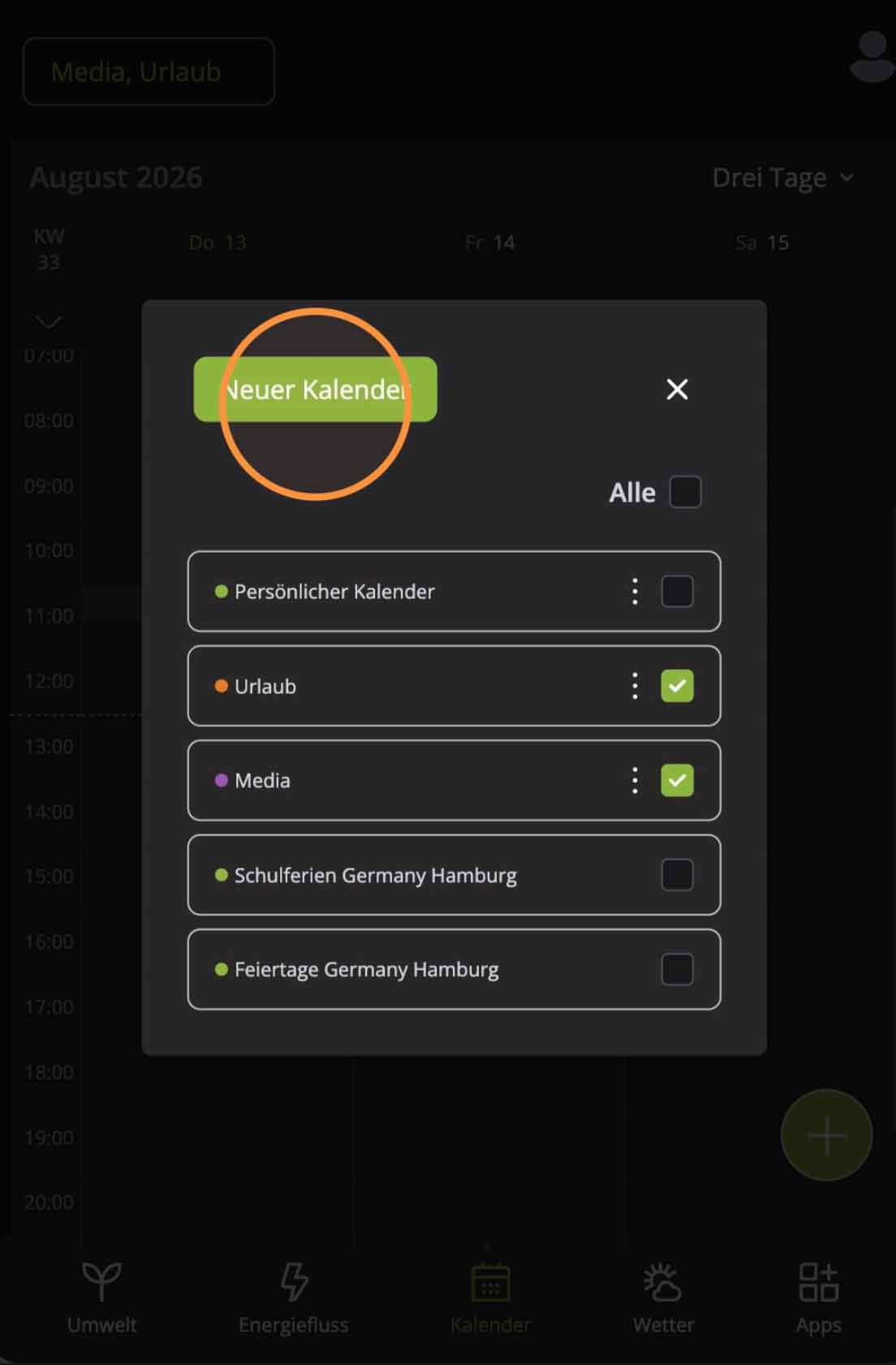
Die Übersicht aller Kalender – inklusive Feiertagen und Schulferien.
Jetzt vergibst du einen Namen und wählst eine Farbe. Die Farbe klingt nach einer Kleinigkeit, ist im Alltag aber der schnellste Weg, einen Termin einzuordnen, ohne ihn zu öffnen. Ein Tipp auf „Erstellen“ – fertig.
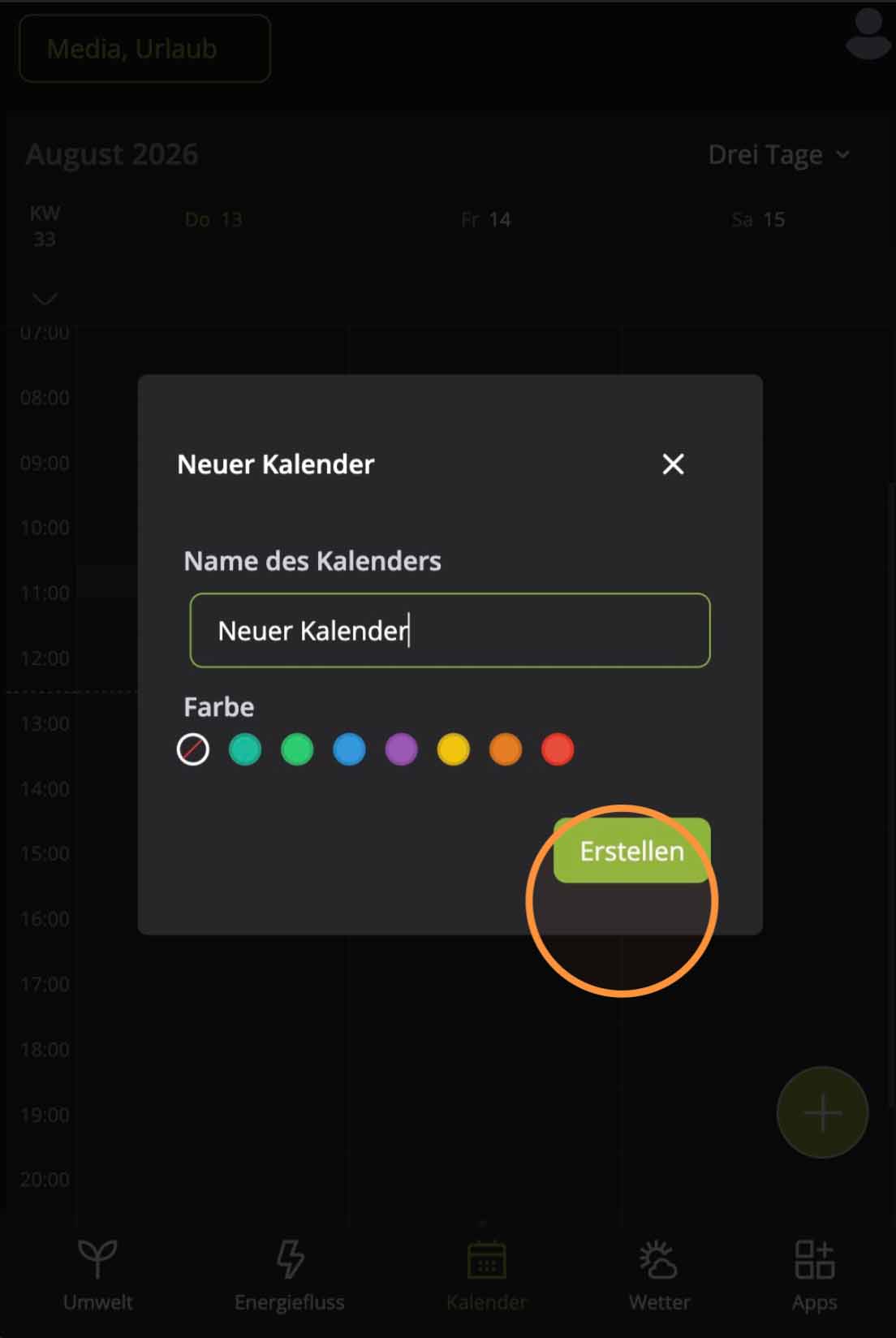
Name und Farbe vergeben – mehr braucht ein neuer Kalender nicht.
Schritt 3: Den Kalender zum Teilen freigeben
Der neue Kalender taucht nun in der Liste auf. Über die drei Punkte rechts neben dem Namen öffnest du das Menü mit vier Optionen:
→ Bearbeiten – Name und Farbe nachträglich ändern
→ Teilen – den Kalender für Benutzergruppen freigeben
→ Zum privaten Kalender machen – Kalender mit einem Pin-Code versehen
→ Kalender löschen – Kalender vollständig entfernen
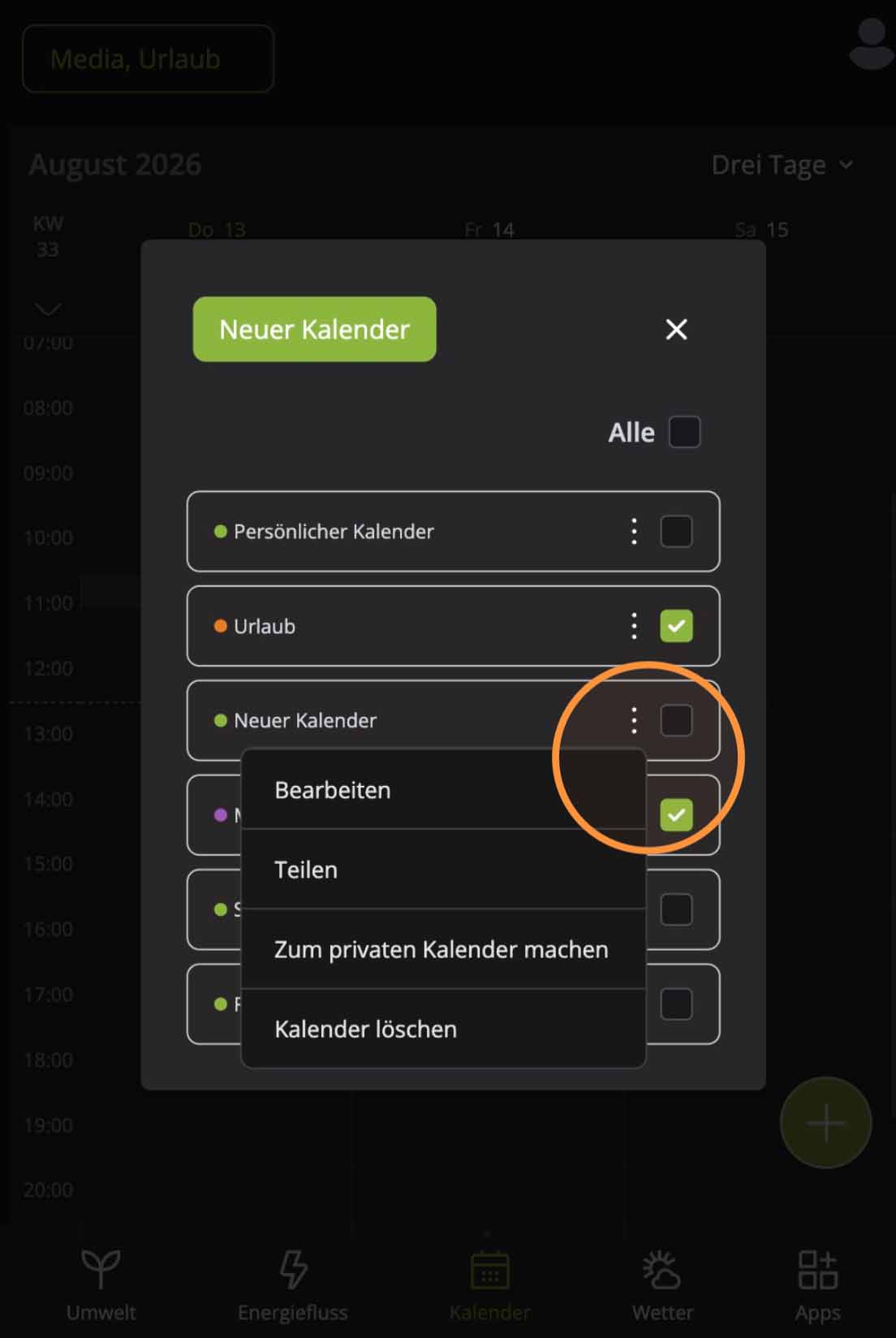
Über die drei Punkte öffnest du das Menü des jeweiligen Kalenders.
Für unser Beispiel wählen wir „Teilen“.
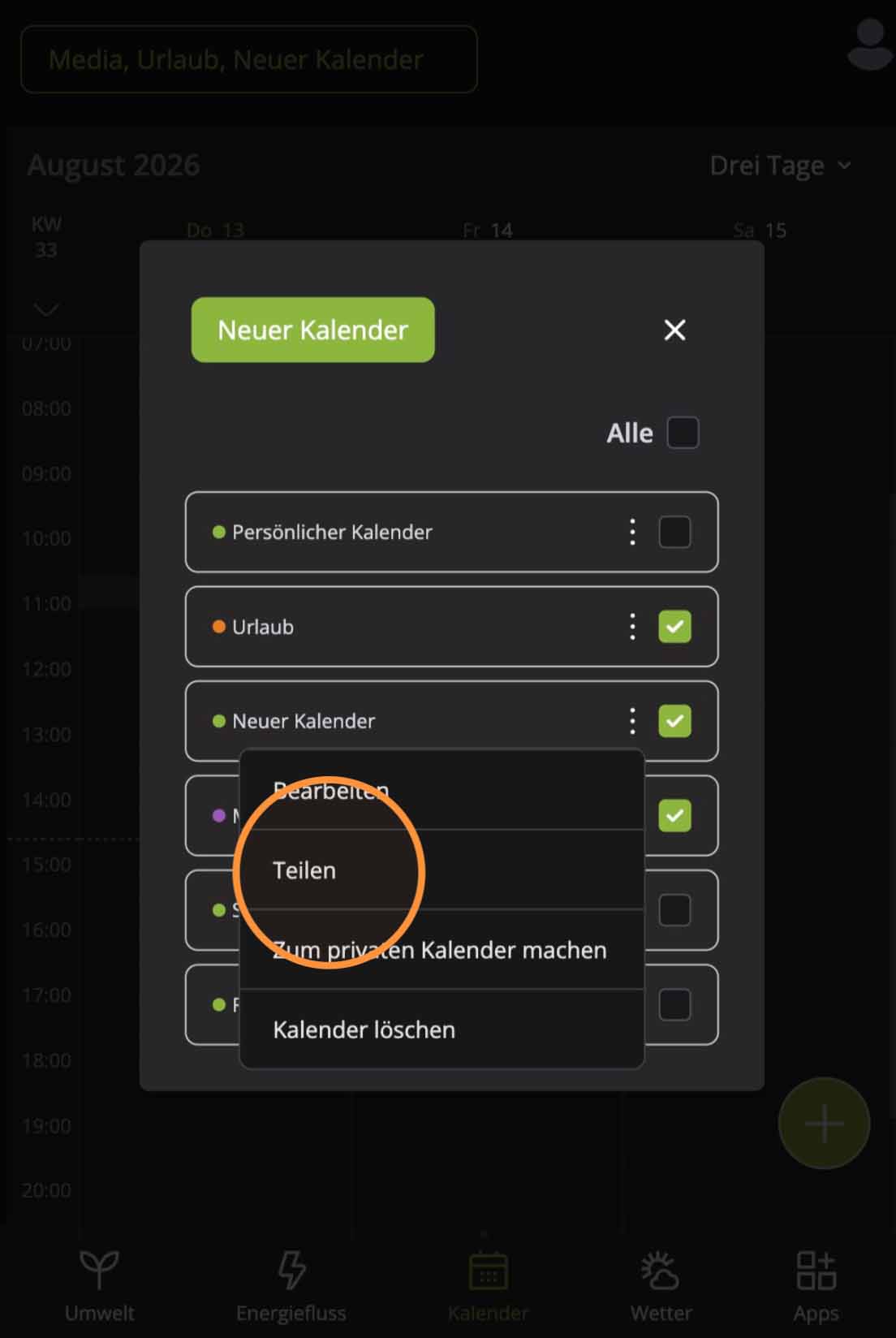
Ein Tipp auf „Teilen“ öffnet die Freigabe-Einstellungen.
Schritt 4: Mit einer Gruppe teilen – statt mit Einzelpersonen
Und hier kommt der Punkt, der im Alltag den Unterschied macht: Du teilst nicht mit einzelnen Personen, sondern mit Gruppen. Im Beispiel existieren bereits „Marketing“ und „Media“ – du setzt einfach einen Haken und speicherst.
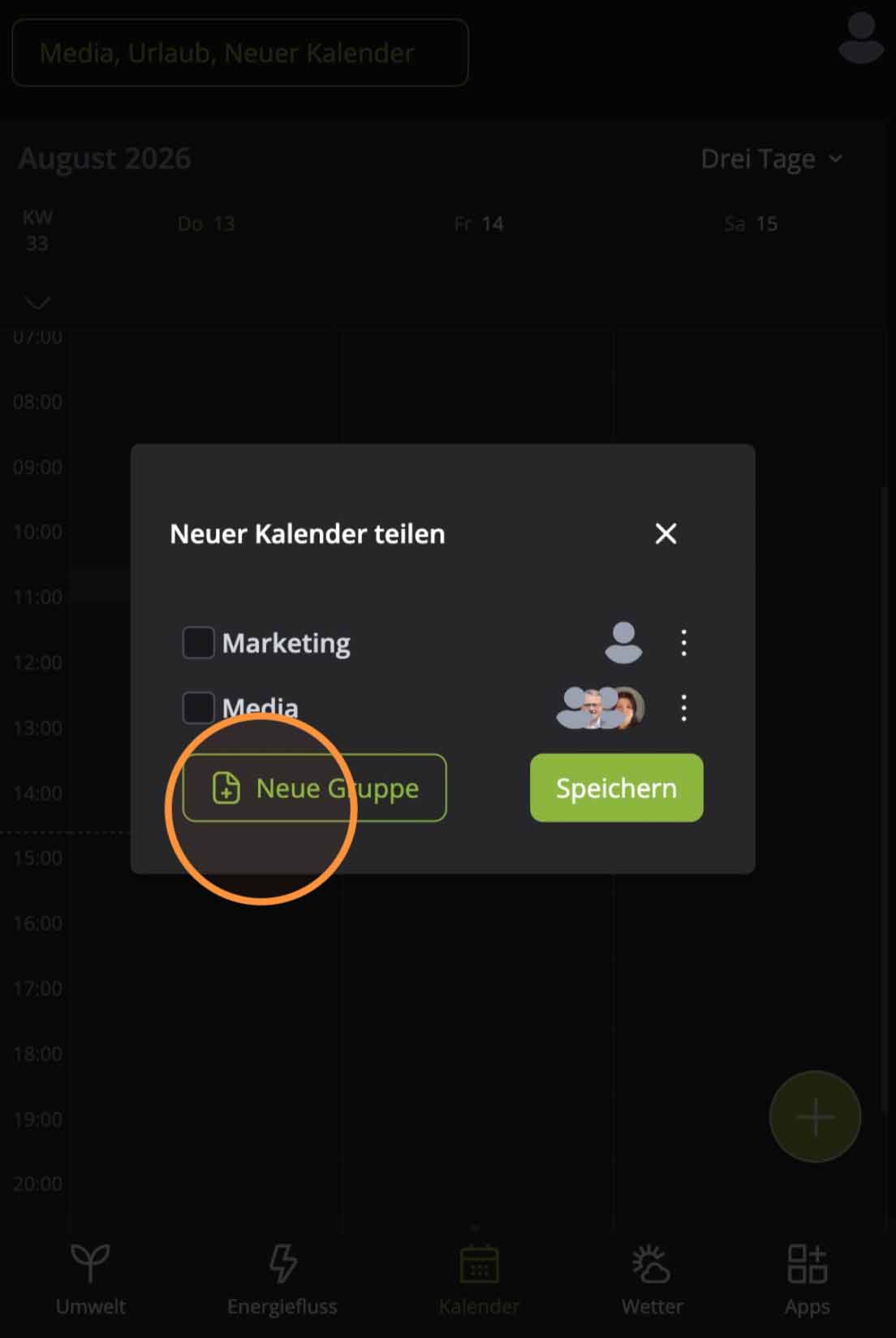
Vorhandene Gruppen einfach ankreuzen – oder eine neue anlegen.
💡 Warum Gruppen statt Einzelpersonen?
Kommt jemand neu dazu, fügst du die Person einmal der Gruppe hinzu – und sie hat Zugriff auf alle Kalender, die mit dieser Gruppe geteilt sind. Kein Nachpflegen an zehn Stellen, kein vergessener Kalender. Gruppen bleiben außerdem stabil, wenn sich die Besetzung ändert: „Marketing“ heißt weiterhin „Marketing“, egal wer gerade dazugehört.
Schritt 5: Eine neue Benutzergruppe erstellen
Gibt es die passende Gruppe noch nicht, legst du sie über „Neue Gruppe“ direkt an. Zuerst der Gruppenname – bestenfalls etwas wie „Familie“, „Projektteam Nordheide“ oder „Hausverwaltung“.
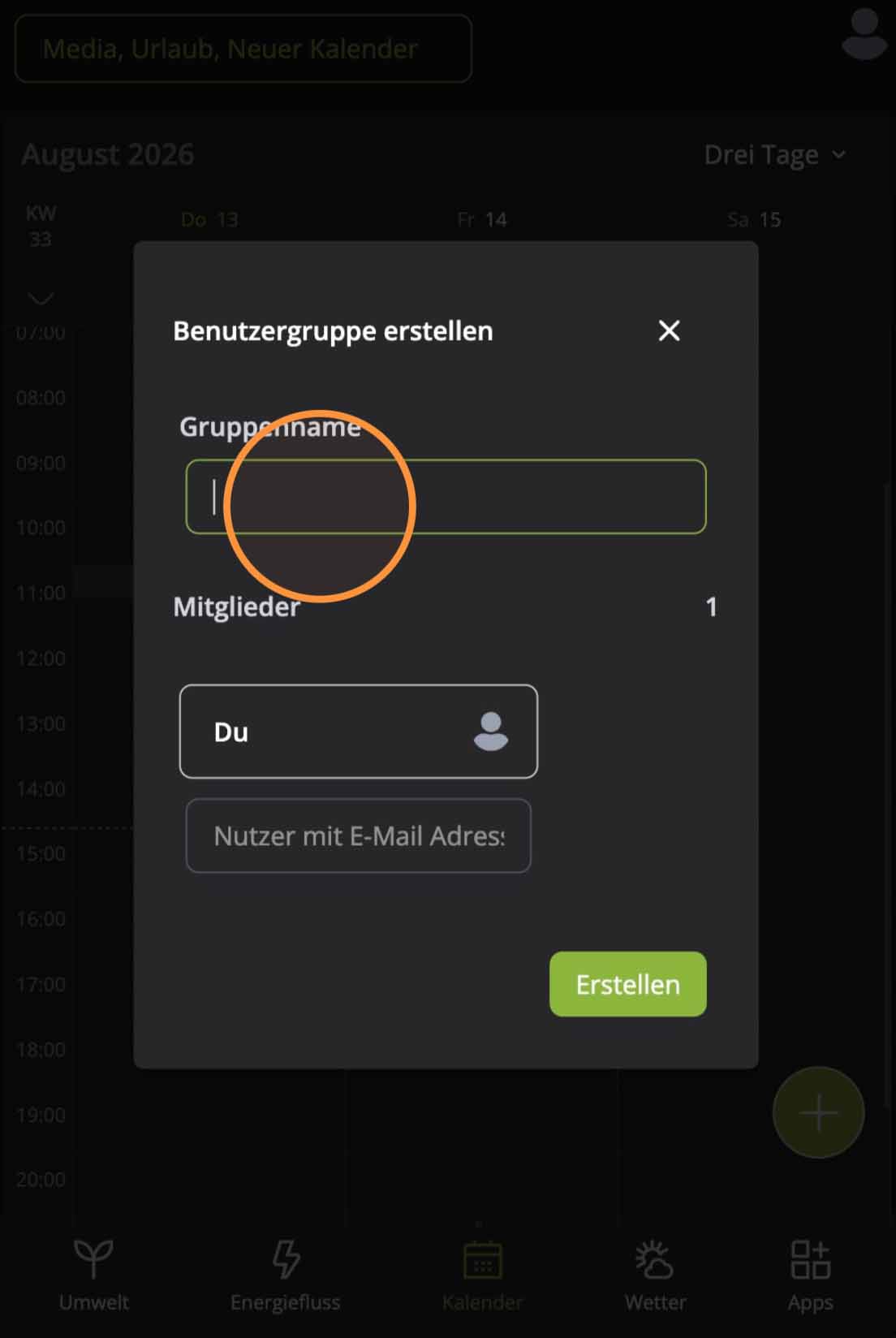
Der Gruppenname sollte selbsterklärend sein – du wirst ihn oft wiedersehen.
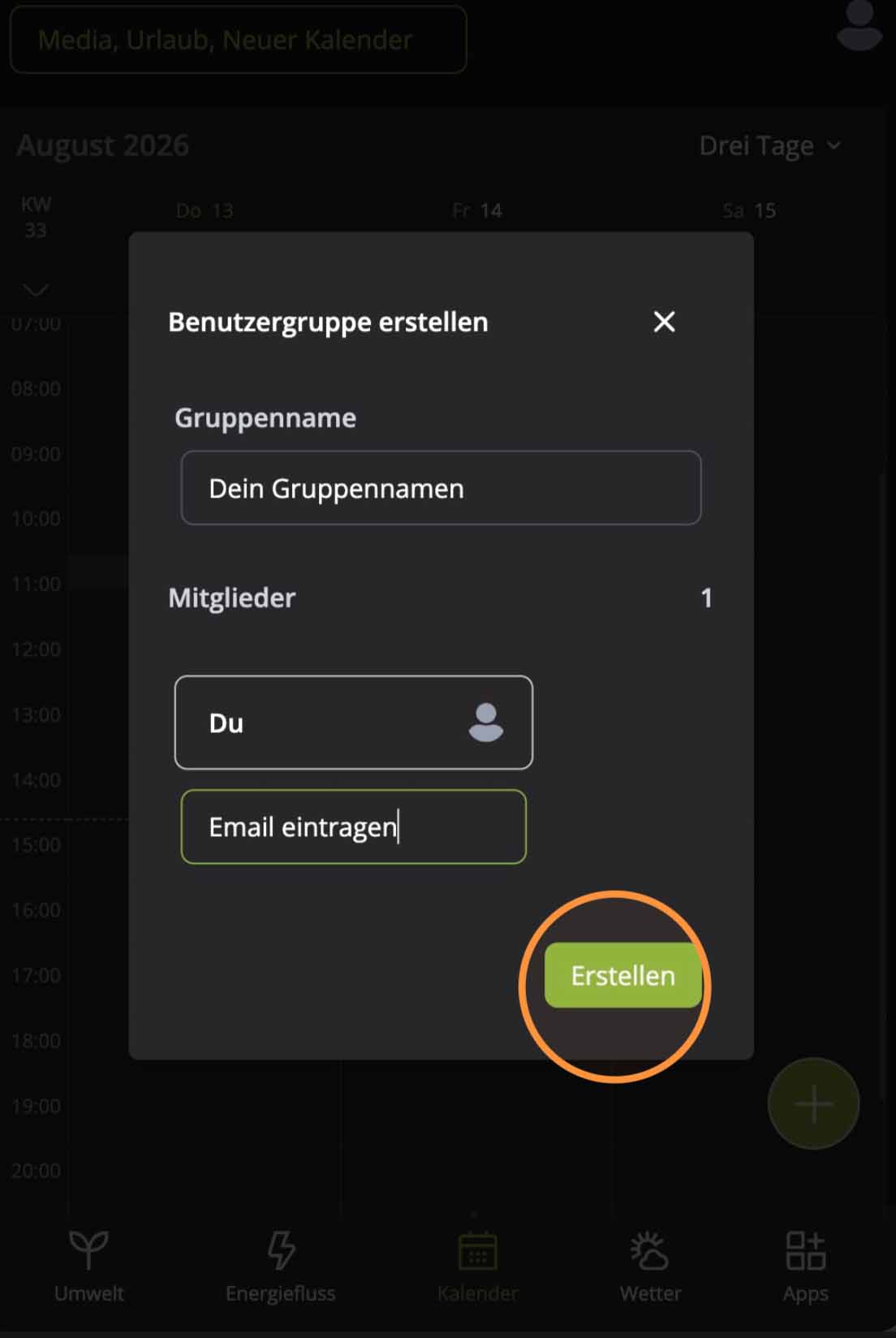
Darunter siehst du die Mitglieder. Du selbst bist automatisch dabei. Über das Feld darunter fügst du weitere Personen per E-Mail-Adresse hinzu.
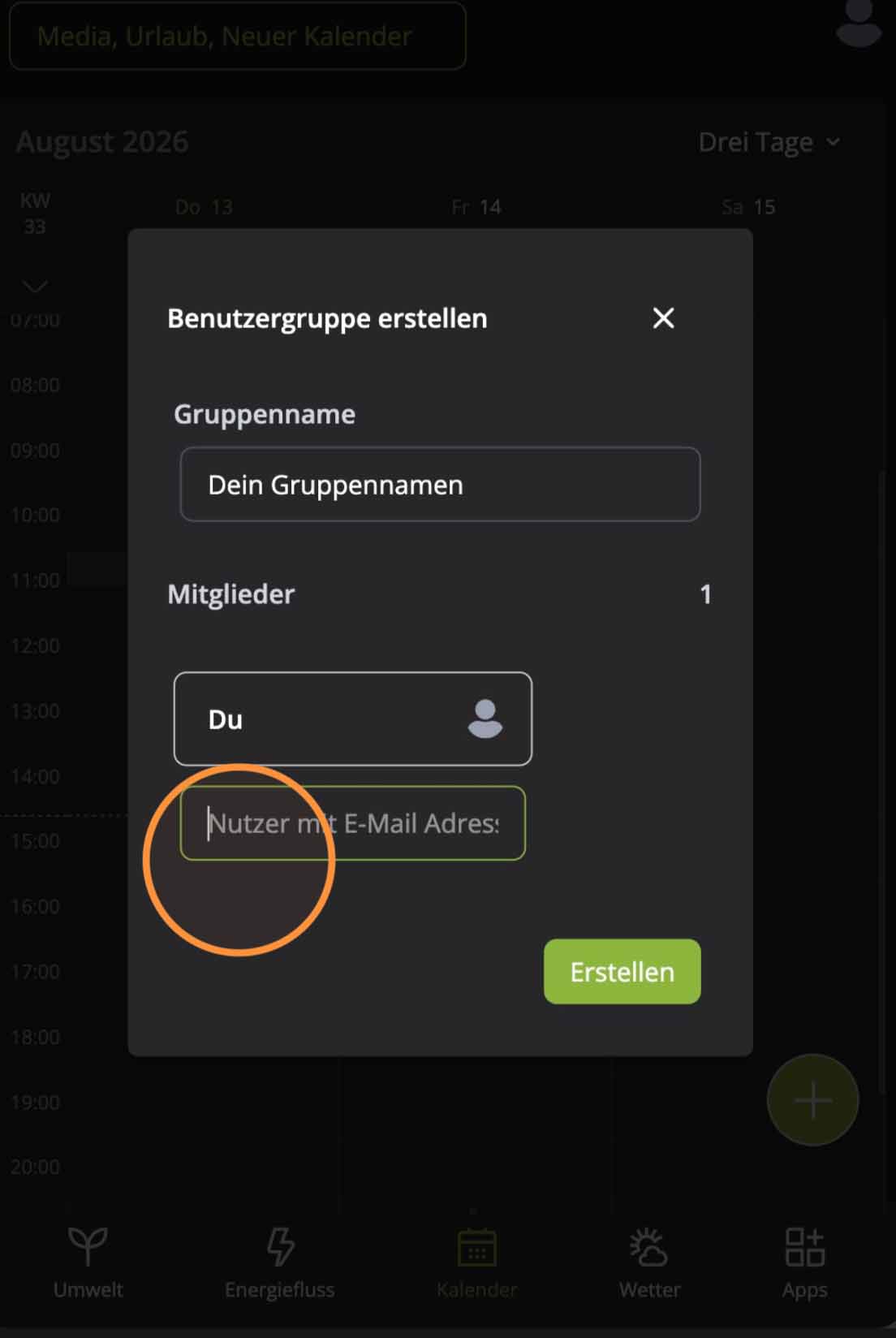
Mitglieder werden über ihre E-Mail-Adresse hinzugefügt.
Ein letzter Tipp auf „Erstellen“ – und die Gruppe steht dir ab sofort für alle künftigen Kalender zur Verfügung.
Gruppe erstellt – der Kalender kann jetzt mit ihr geteilt werden.
Und was, wenn etwas eben nicht geteilt werden soll?
Genauso wichtig wie das Teilen ist das Nicht-Teilen. Über „Zum privaten Kalender machen“ nimmst du einen Kalender jederzeit wieder aus der gemeinsamen Ansicht heraus. Einzelne Kalender lassen sich zusätzlich mit einem eigenen Passwort schützen – was dort steht, bleibt bei dir.
Das ist für uns kein Zusatzfeature, sondern Grundlage. Wer deinen Kalender kennt, kennt deinen Alltag: wann du zu Hause bist, wann nicht, wen du triffst.
💡 Wo deine Kalenderdaten liegen
Die Kalendersynchronisation läuft über die Hosenso®Cloud in einem Rechenzentrum, das nach Trusted Cloud, BSI C5 und ISAE 3402 geprüft ist. Gerätesteuerung und Energiefluss bleiben ohnehin lokal auf deiner Hsen®Boxx. Mehr dazu findest du in unserem Sicherheitskonzept.
Drei Ideen für den Einstieg
Geteilte Kalender lohnen sich überall dort, wo mehrere Menschen denselben Ablauf im Blick behalten müssen – aber eben nicht alles voneinander sehen sollen:
→ Familie – ein gemeinsamer Kalender für Handwerker, Arzttermine und Urlaub. Der persönliche Kalender bleibt daneben bestehen.
→ Kleines Team – Gruppen nach Bereichen statt nach Personen, damit Wechsel im Team keine Nacharbeit auslösen.
→ Vermietung – ein Kalender pro Objekt, geteilt mit Reinigungskraft und Hausmeister. An- und Abreisen sind sichtbar, deine übrigen Termine nicht.
Und weil der Kalender in der Hosenso App direkt mit deiner Hsen®Boxx zusammenarbeitet, bleibt es nicht bei der reinen Terminübersicht: Ein Eintrag im Kalender kann perspektivisch auch zum Auslöser einer Automatisierung werden – etwa für die Anwesenheitssimulation während des Urlaubs.
Kurz gesagt
Einen Kalender zu teilen ist in wenigen Schritten erledigt: Kalender anlegen, über das Menü freigeben, Gruppe auswählen oder neu erstellen, speichern. Ein Kalender ist schließlich erst dann wirklich hilfreich, wenn die richtigen Leute ihn sehen – und die falschen eben nicht. Die Hosenso App ist im App Store und im Google Play Store verfügbar.
Einmal freigeben. Alle im Bilde.
Kalender · Gruppe · Fertig