Anleitung · Einstellungen · Hosenso App
Lesezeit: ca. 4 Minuten · Oktober 2026
Manchmal hilft nur der saubere Neuanfang. Die Einrichtung ist über Monate gewachsen, Simulationsgeräte stehen noch in der Objektstruktur, eine Integration hakt, oder die Box wechselt schlicht den Besitzer. In all diesen Fällen bringt der Werksreset deine Hsen®Boxx zurück in den Auslieferungszustand. In diesem Beitrag zeigen wir dir den kompletten Weg Schritt für Schritt.
Das Prinzip: Neustart oder Werksreset?
Beide Funktionen liegen in den Box-Einstellungen dicht beieinander, sie tun allerdings grundverschiedene Dinge:
🔄 Der Neustart
Die Box fährt einmal neu hoch. Alle Daten, Geräte und Einstellungen bleiben unangetastet – der erste Versuch bei kleinen Aussetzern.
⚠️ Der Werksreset
Die Box wird vollständig geleert und verhält sich danach wieder wie am ersten Tag. Alle persönlichen Daten sind weg.
Beim Werksreset verlierst du Benutzerkonten und Rollen der Box, die komplette Objektstruktur mit allen angelernten Geräten, deine Automatisierungen und die aufgezeichneten Datenhistorien. Anschließend durchläufst du die Ersteinrichtung erneut. Plane dafür etwas Zeit ein. Der Reset dauert nur einige Minuten, das Neuaufsetzen naturgemäß länger.
Schritt 1: In den Bereich Umwelt wechseln
Alles, was mit deiner Box zu tun hat, findest du unter „Umwelt“ in der Navigation. Ein Klick genügt – egal, ob du gerade im Kalender, beim Energiefluss oder beim Wetter unterwegs bist.
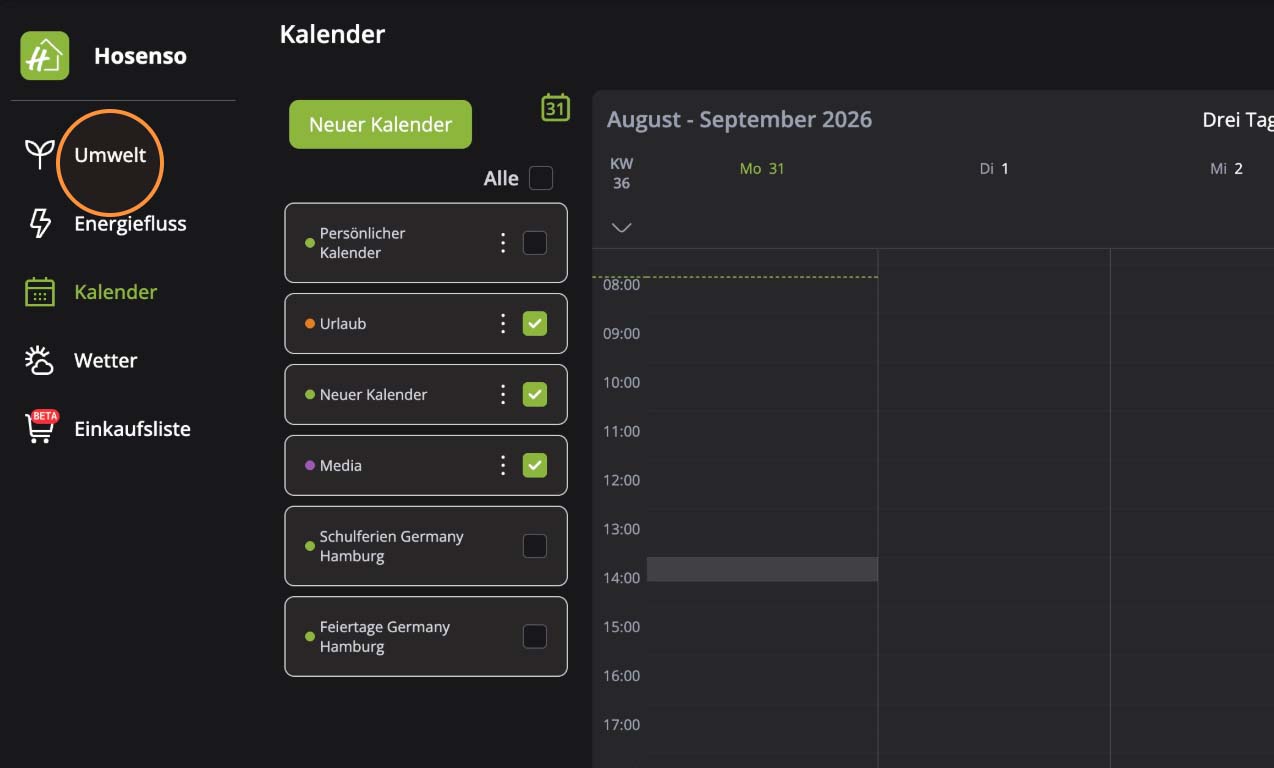
Der Weg beginnt links (oder unten auf Mobil) in der Navigation unter „Umwelt“.
Oben findest du die drei Reiter Verwalten, Steuern und Automatisieren. Standardmäßig steht die Ansicht auf „Steuern“ mit deinen Geräten. Wechsle auf „Verwalten“.
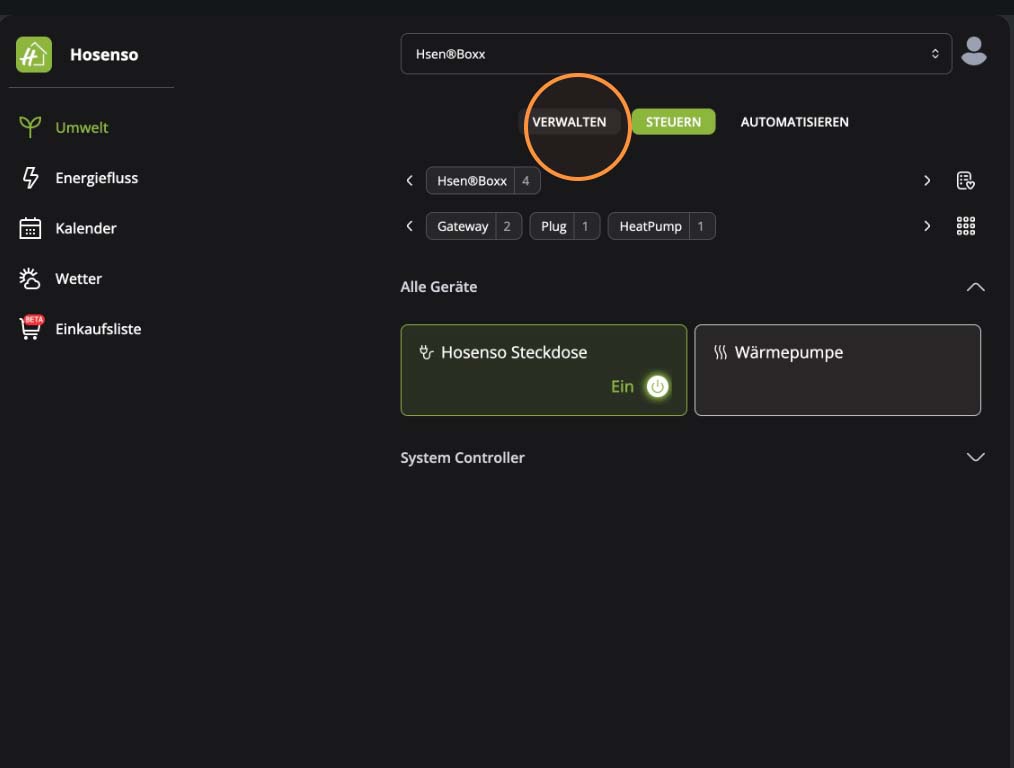
Vom Steuern zum Verwalten – ein Reiter weiter links.
Schritt 2: Die Box öffnen
Im Verwalten-Bereich siehst du deine Hsen®Boxx als eigene Kachel, darunter die vollständige Objektstruktur mit Matter Controller, Zigbee Controller, Steckdose und deinen weiteren Geräten. Genau diese Struktur ist eines der Dinge, die der Reset später entfernt.
Klicke auf „Verwalten“.
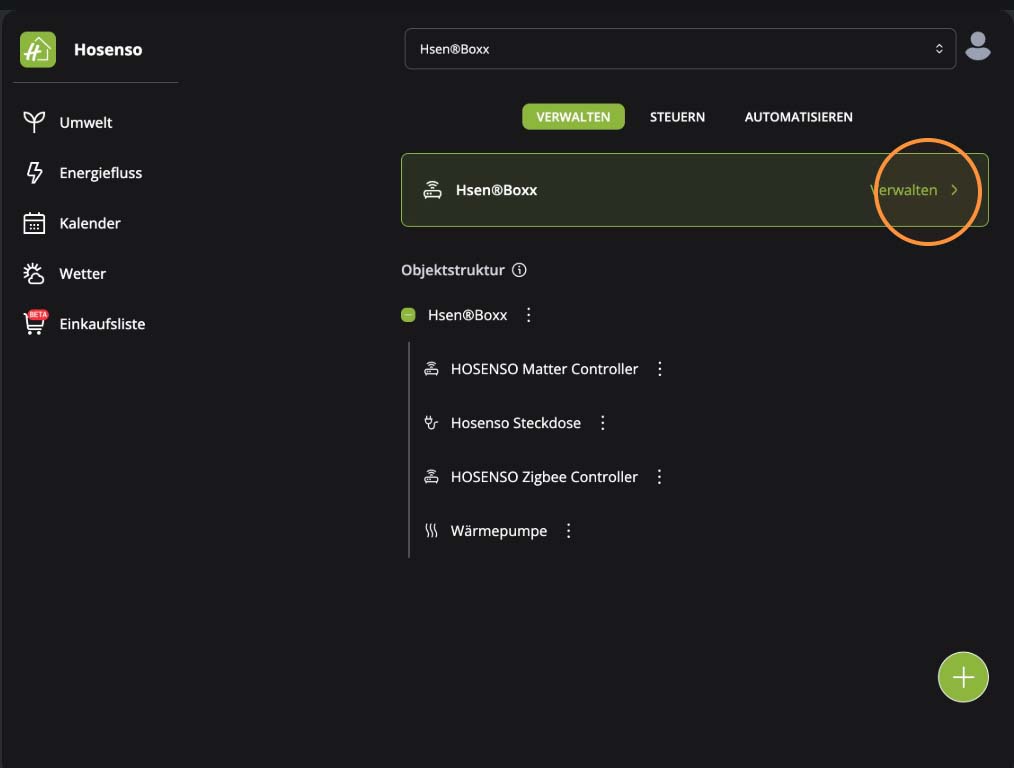
Die Objektstruktur zeigt alles, was aktuell an der Box hängt.
Schritt 3: Aktive Integrationen notieren
Ein Punkt, der gerne übersehen wird: Wirf vor dem Reset einen Blick in „Integrationen“. Hier siehst du auf einen Blick, welche Protokolle bei dir aktiv sind – etwa FRITZ!, Matter oder Modbus – und welche der verfügbaren Anbindungen wie KNX, Shelly, EEBus, OCPP, M-Bus oder SunSpec bislang ungenutzt bleiben.
Mach dir ggf. einen Screenshot oder notiere die gesetzten Haken. Nach dem Reset baust du diese Auswahl von Hand wieder auf.
Wenn du schon dabei bist, halte gleich den Rest mit fest:
→ Aktive Integrationen – welche Protokolle sind eingeschaltet?
→ Objektstruktur – welche Geräte hängen an der Box, und wie sind sie benannt?
→ Benutzerkonten und Rollen – wer hat aktuell Zugriff, und mit welchen Rechten?
→ Netzwerk und Standort – Zugangsdaten, Standort und Zeitzone brauchst du bei der Ersteinrichtung erneut.
Danach geht es zurück auf den obersten Menüpunkt: deine Hsen®Boxx. (Dieser Punkt erscheint erst nach dem Klick auf „Integrationen“)
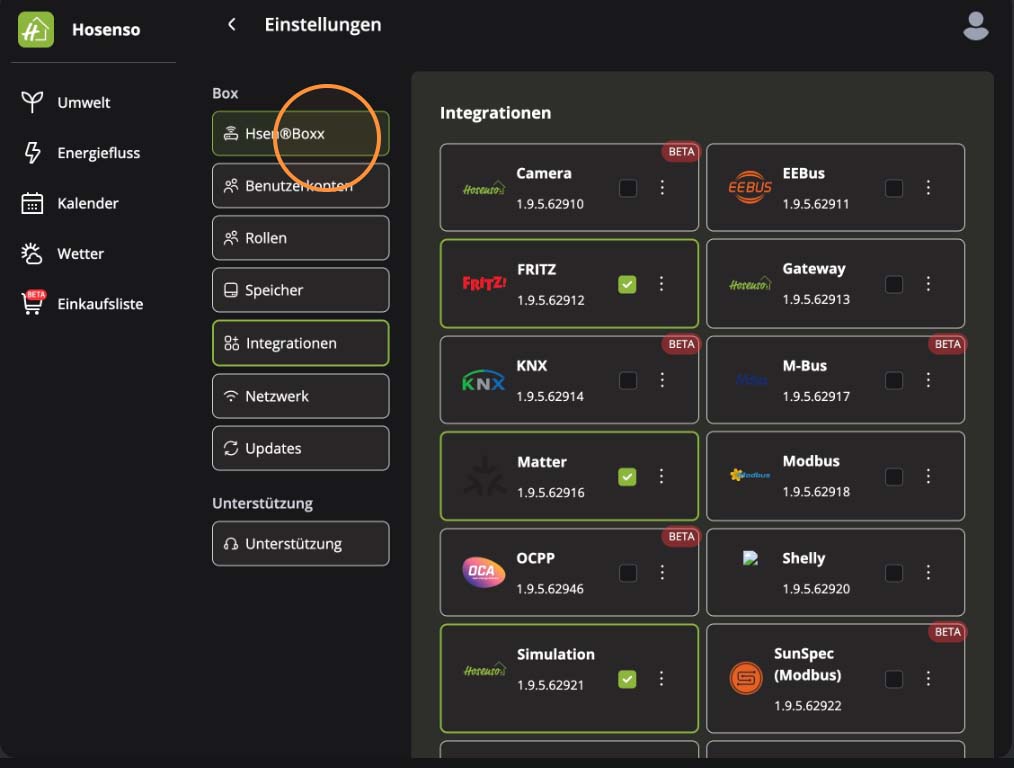
Welche Integrationen sind aktiv? Diese Liste willst du danach ggf. wiederhaben.
Schritt 4: Den Reset auslösen
Im Bereich der Box findest du die Stammdaten: Gerätename, eindeutige Kennung, Standort, Zeitzone und Einrichtungsdatum. Oben rechts sitzt der Button für den Neustart – falls du an dieser Stelle doch lieber die harmlose Variante probierst.
Unterhalb der Stammdaten steht der Link „Auf Werkseinstellungen zurücksetzen“.
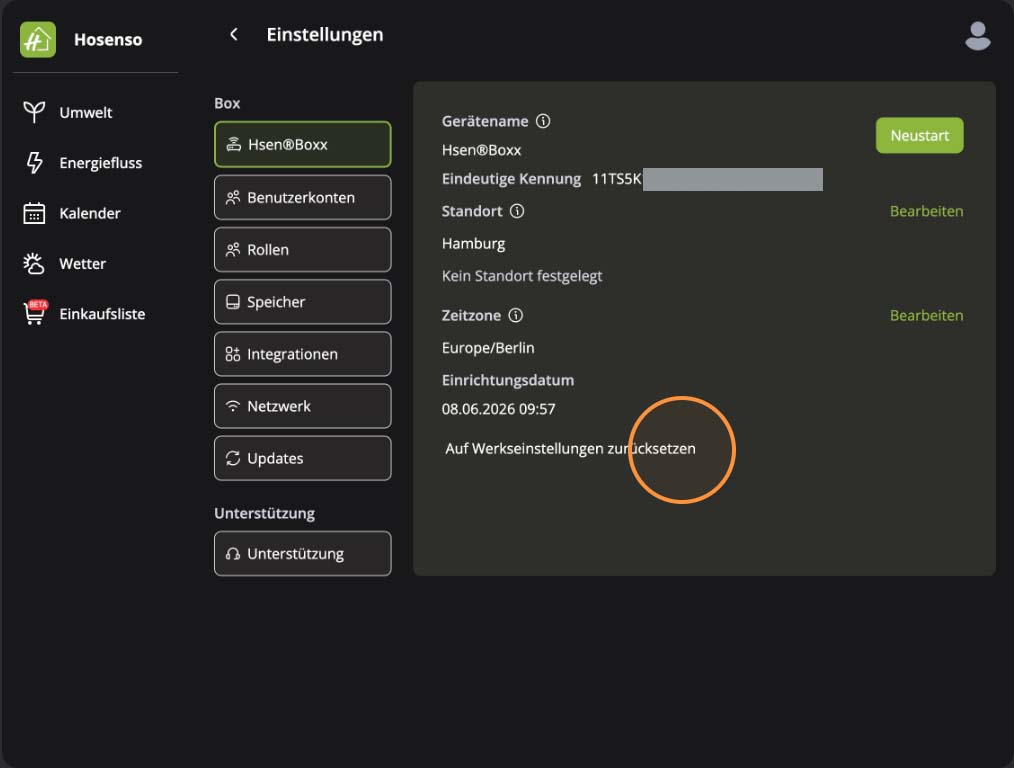
Neustart oben rechts, Werksreset unten – zwei sehr verschiedene Klicks.
💡 Kennung notieren
Schreib dir die eindeutige Kennung deiner Box ab, bevor du zurücksetzt. Bei Fragen an unser Support-Team ist sie der schnellste Weg deine Box zu identifizieren.
Schritt 5: Bestätigen – und warten
Zum Schluss erscheint ein Dialog mit der letzten Warnung: Alle persönlichen Daten gehen verloren, der Prozess kann einige Minuten dauern. Über „Abbrechen“ kommst du hier noch folgenlos heraus. Ein Klick auf „Zurücksetzen“ startet den Vorgang, ab diesem Moment gibt es kein Zurück.
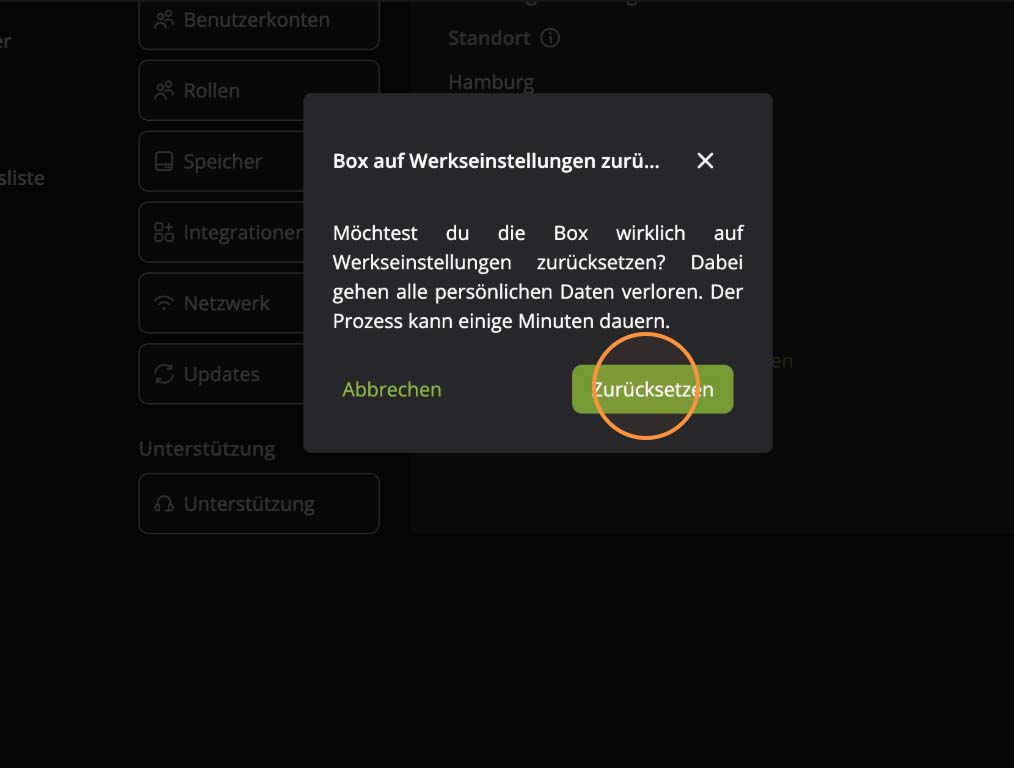
Die letzte Rückfrage vor dem Neuanfang.
Während des Resets gilt eine einzige Regel: Trenne die Box nicht vom Strom. Sie meldet sich von selbst zurück, sobald sie fertig ist.
Nach dem Reset: der Neuaufbau
Deine Box startet im Auslieferungszustand und begrüßt dich mit der Ersteinrichtung. In dieser Reihenfolge kommst du am schnellsten wieder in den Alltag:
→ Konto und Netzwerk – Benutzerkonto anlegen, Box mit dem Netzwerk verbinden, Standort und Zeitzone setzen.
→ Updates – deine Box sucht und installiert, mit aktiver Internetverbindung, selbstständig den neusten Stand.
→ Integrationen aktivieren – jetzt zahlt sich deine Notiz aus.
→ Geräte anlernen und benennen – erst danach lohnt es sich, Automatisierungen neu aufzubauen.
Der Vorteil des leeren Blattes: Du kannst deine Struktur diesmal so anlegen, wie du sie nach den Erfahrungen der letzten Monate bauen würdest – statt sie weiterzuschleppen.
Wann sich ein Werksreset wirklich lohnt
Nicht jedes Problem braucht den großen Hebel. Diese drei Situationen sprechen dafür:
→ Besitzerwechsel – Verkauf, Umzug oder komplette Übergabe an die Mieter. Der Reset entfernt Konten, Zugriffsrechte und Standortdaten zuverlässig.
→ Gewachsene Altlasten – Testgeräte, verwaiste Automatisierungen, halb fertige Strukturen. Neu aufbauen ist manchmal schneller als aufräumen.
→ Hartnäckige Fehler – wenn Neustart und Update nichts gebracht haben. Sprich vorher trotzdem kurz mit unserem Support, häufig geht es auch ohne.
Kurz gesagt
Umwelt öffnen, auf „Verwalten“ wechseln, die Box verwalten, Integrationen und Struktur notieren, zurücksetzen, bestätigen. Fragen dazu beantwortet dir jederzeit unser Support.