Anleitung · Geräte · Hosenso®App
Lesezeit: ca. 3 Minuten · Zuletzt aktualisiert: Oktober 2026
Manchmal soll ein Gerät in der Hosenso®App noch einmal bei null anfangen. Zum Beispiel, wenn deine Steckdose ab heute einen anderen Verbraucher misst. Dafür gibt es die Funktion „Zurücksetzen“. Sie löscht die Daten des Geräts, lässt aber die Verbindung zu deiner Hsen®Boxx bestehen. Hier erfährst du, was das genau bedeutet und wie du das Gerät danach wieder einrichtest. Als Beispiel dient eine Hosenso Steckdose.
Was beim Zurücksetzen passiert
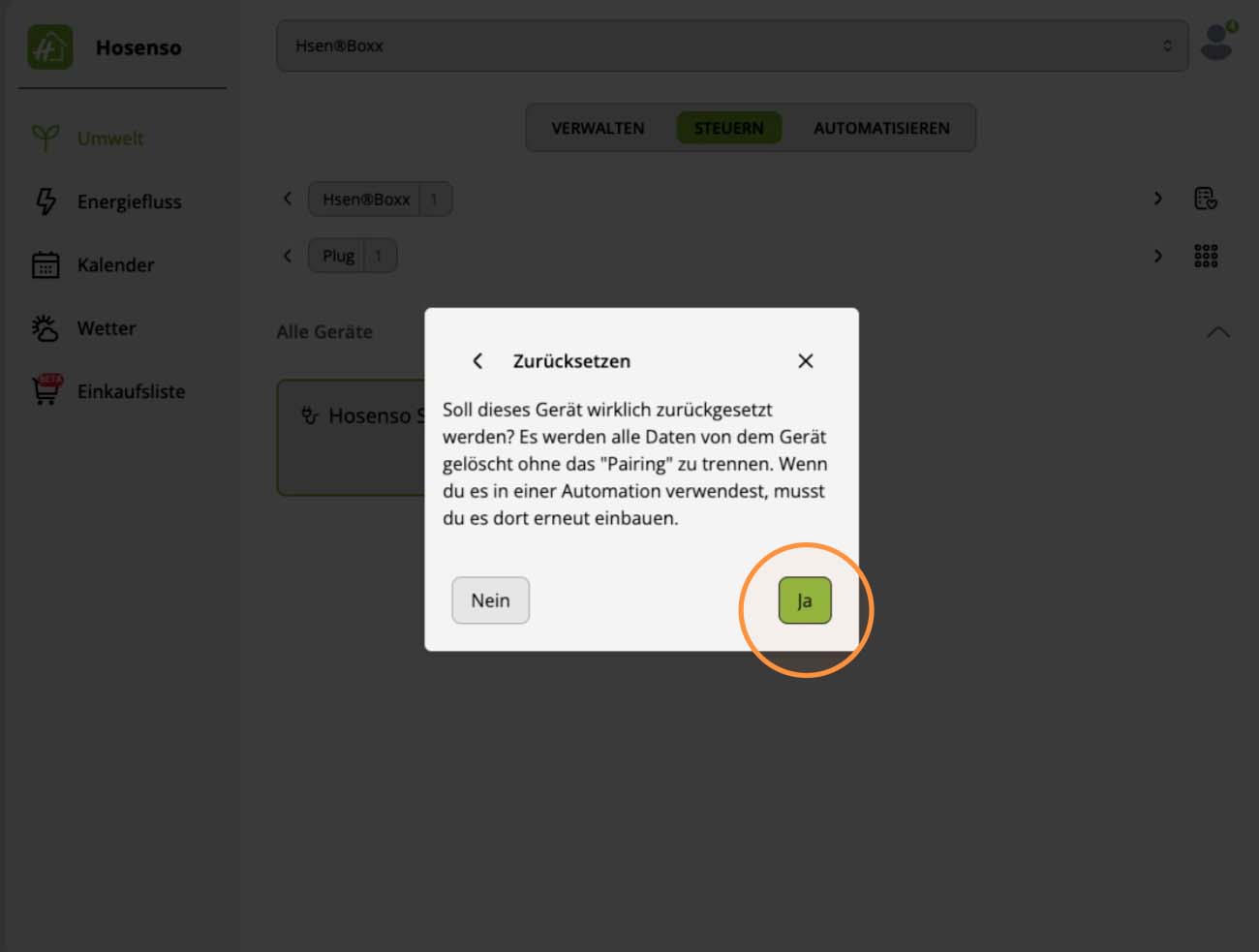
Bevor du ein Gerät zurücksetzt, fragt die App noch einmal nach. Der Hinweis fasst die Auswirkungen bereits zusammen:
„Es werden alle Daten von dem Gerät gelöscht ohne das Pairing zu trennen. Wenn du es in einer Automation verwendest, musst du es dort erneut einbauen.“
Das wird gelöscht
- Die Daten des Geräts. Alles, was die App zu diesem Gerät gespeichert hat, wird entfernt.
- Die Zuordnung in deiner Objektstruktur. Das Gerät verschwindet aus „Steuern“ und taucht unter „Verwalten“ bei den neu entdeckten Geräten wieder auf.
- Die Verknüpfung mit Automationen. Nutzt du das Gerät in einer Automation, baust du es dort nach dem Zurücksetzen neu ein.
Das bleibt bestehen
- Das Pairing. Das Gerät bleibt mit deiner Hsen®Boxx verbunden. Du musst es nicht neu koppeln, sondern nur neu zuordnen.
Wann ist Zurücksetzen sinnvoll?
- Deine Steckdose hängt jetzt an einem anderen Verbraucher, etwa am Geschirrspüler statt an der Waschmaschine. Ohne Zurücksetzen laufen alte und neue Werte in einem Gerät zusammen.
- Ein Gerät zeigt Werte, die dir nicht plausibel vorkommen, und du möchtest es sauber neu aufsetzen.
- Du möchtest ein Gerät neu einrichten, ohne es dafür neu mit der Hsen®Boxx zu koppeln.
Gerät zurücksetzen
Gerät öffnen
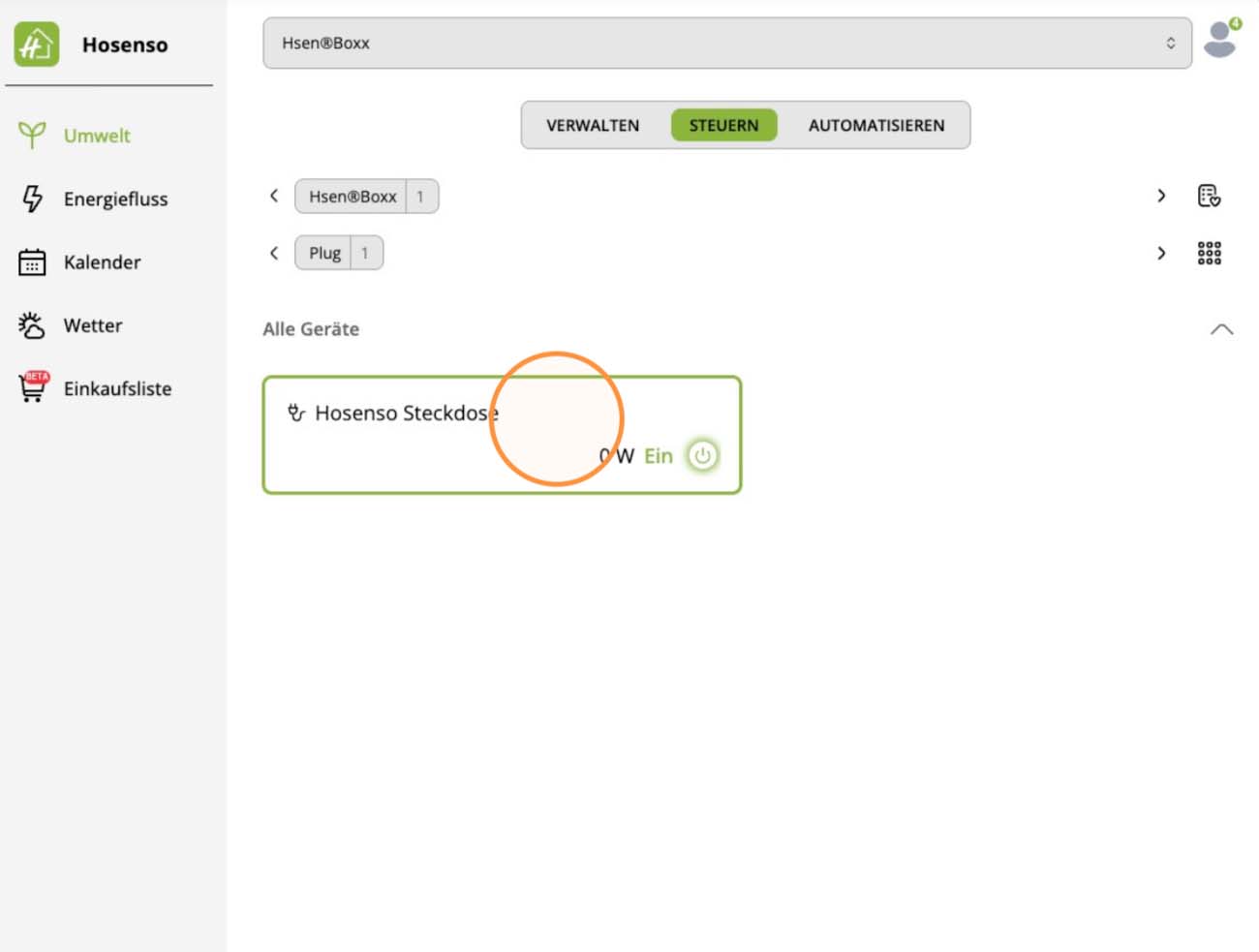
Wechsle in den Bereich „Steuern“ und tippe unter „Alle Geräte“ auf das Gerät, das du zurücksetzen möchtest.
Gerätedetails aufrufen
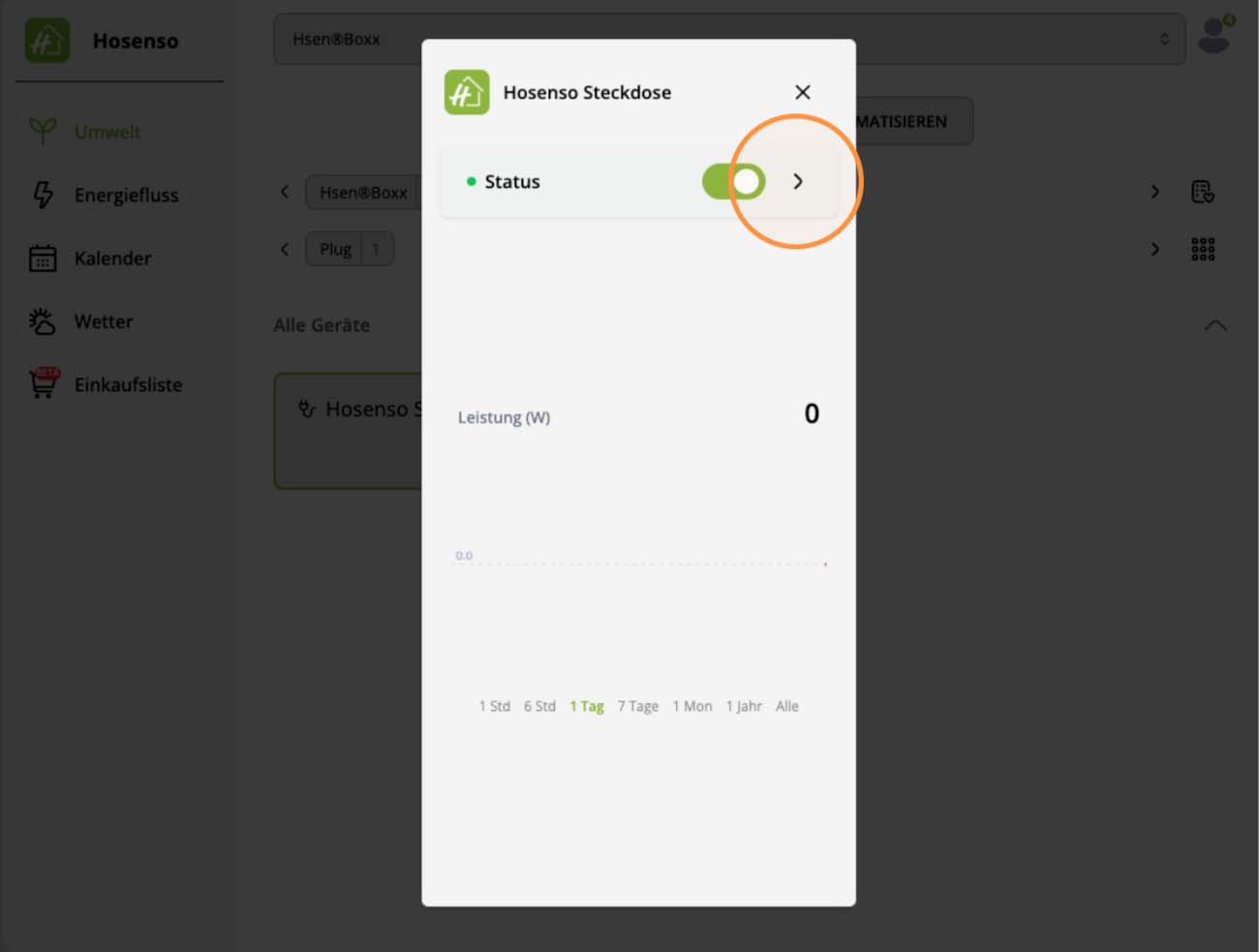
Es öffnet sich die Schnellansicht mit Status und Leistung. Tippe neben „Status“ auf den Pfeil, um die Details zu öffnen.
„Zurücksetzen“ wählen
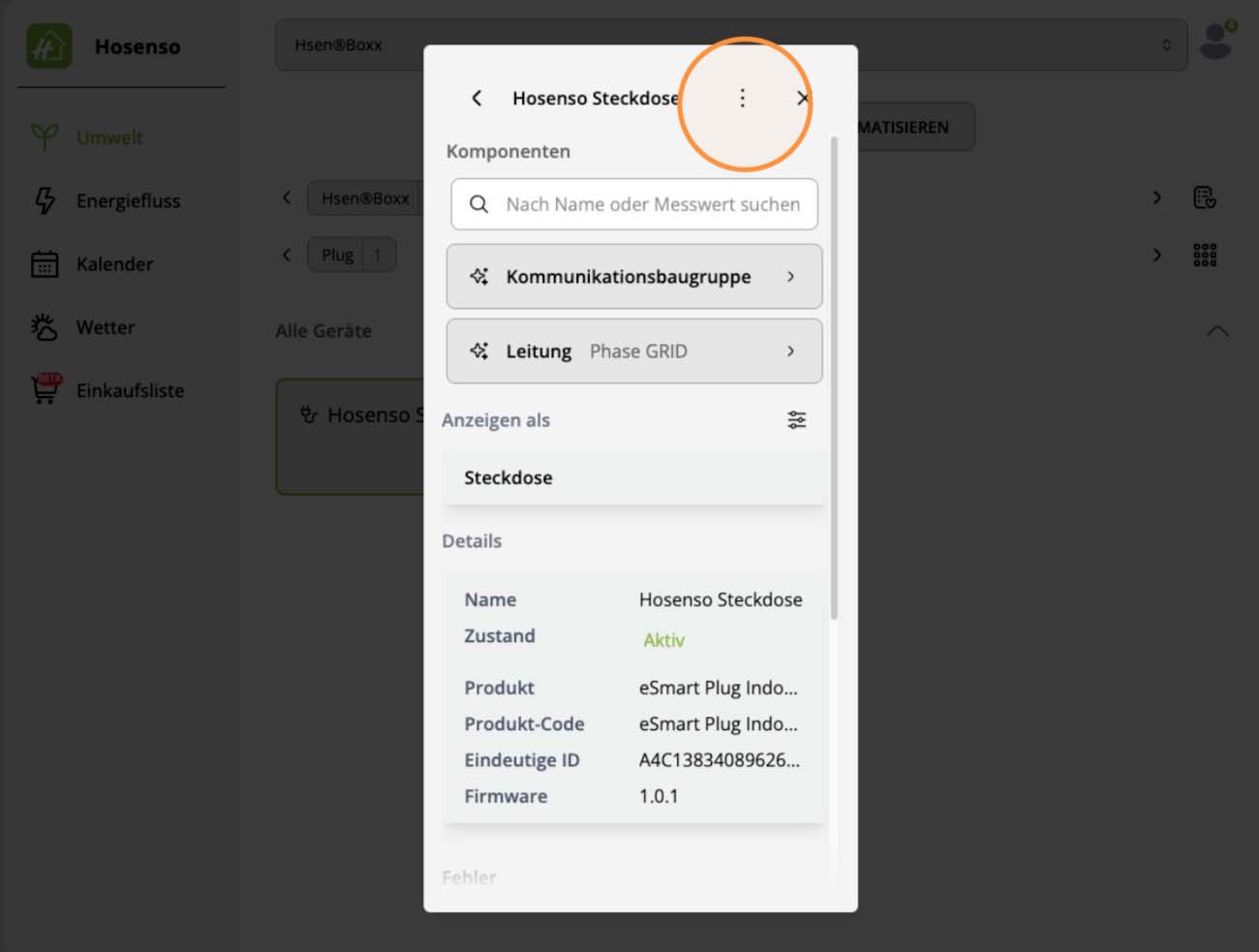
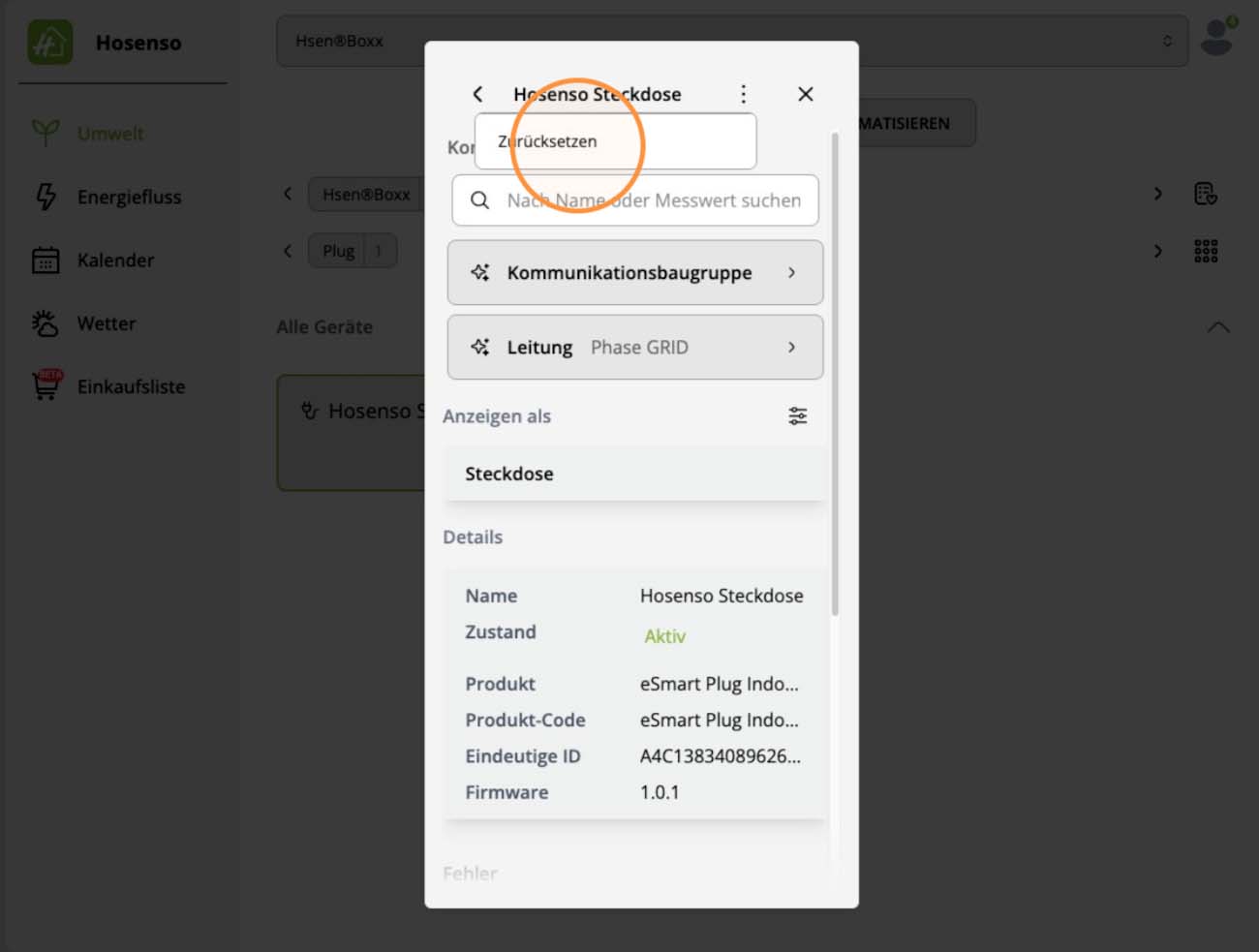
In den Details siehst du unter anderem Produkt, Eindeutige ID und Firmware. Tippe oben rechts auf die drei Punkte und wähle „Zurücksetzen“.
Abfrage bestätigen
Die App fragt, ob du das Gerät wirklich zurücksetzen möchtest. Lies den Hinweis und tippe auf „Ja“. Mit „Nein“ brichst du ab, ohne dass sich etwas ändert.
Abschließen
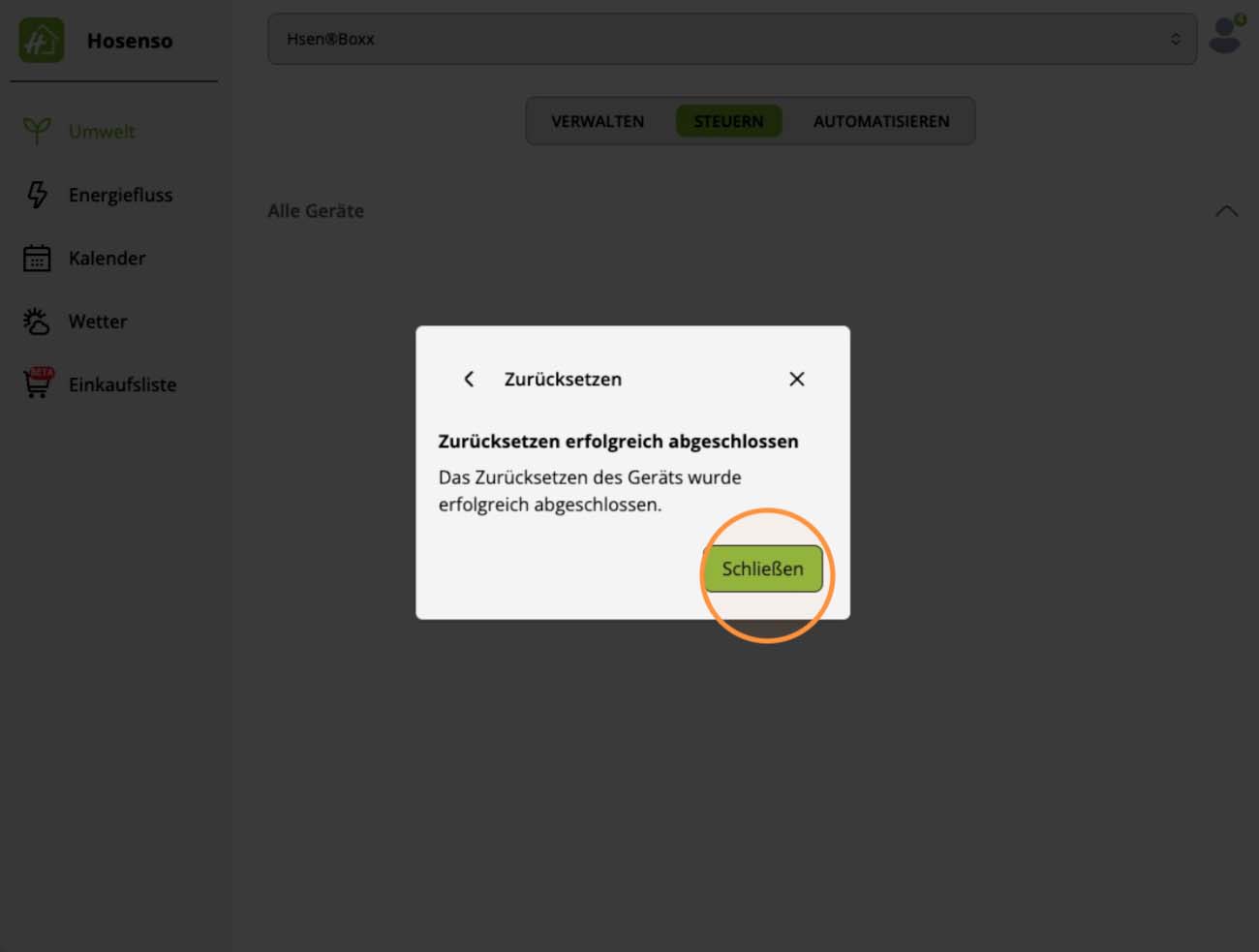
Sobald „Zurücksetzen erfolgreich abgeschlossen“ erscheint, tippe auf „Schließen“. Das Gerät ist jetzt nicht mehr unter „Alle Geräte“ zu sehen. Das ist so gewollt, denn es wartet auf seine neue Zuordnung.
Gerät neu einrichten
Zu „Verwalten“ wechseln
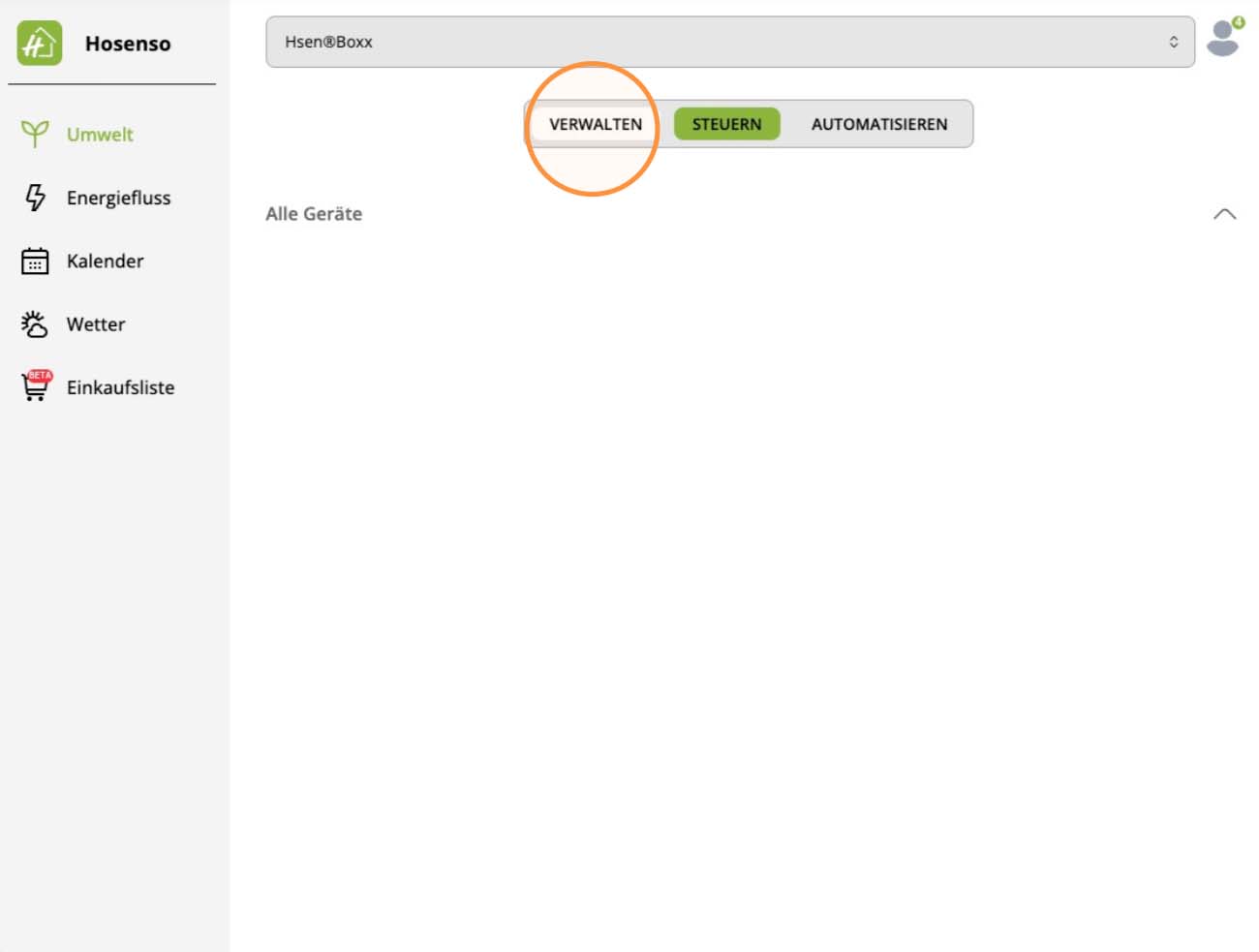
Tippe oben auf „Verwalten“.
Neu entdecktes Gerät öffnen
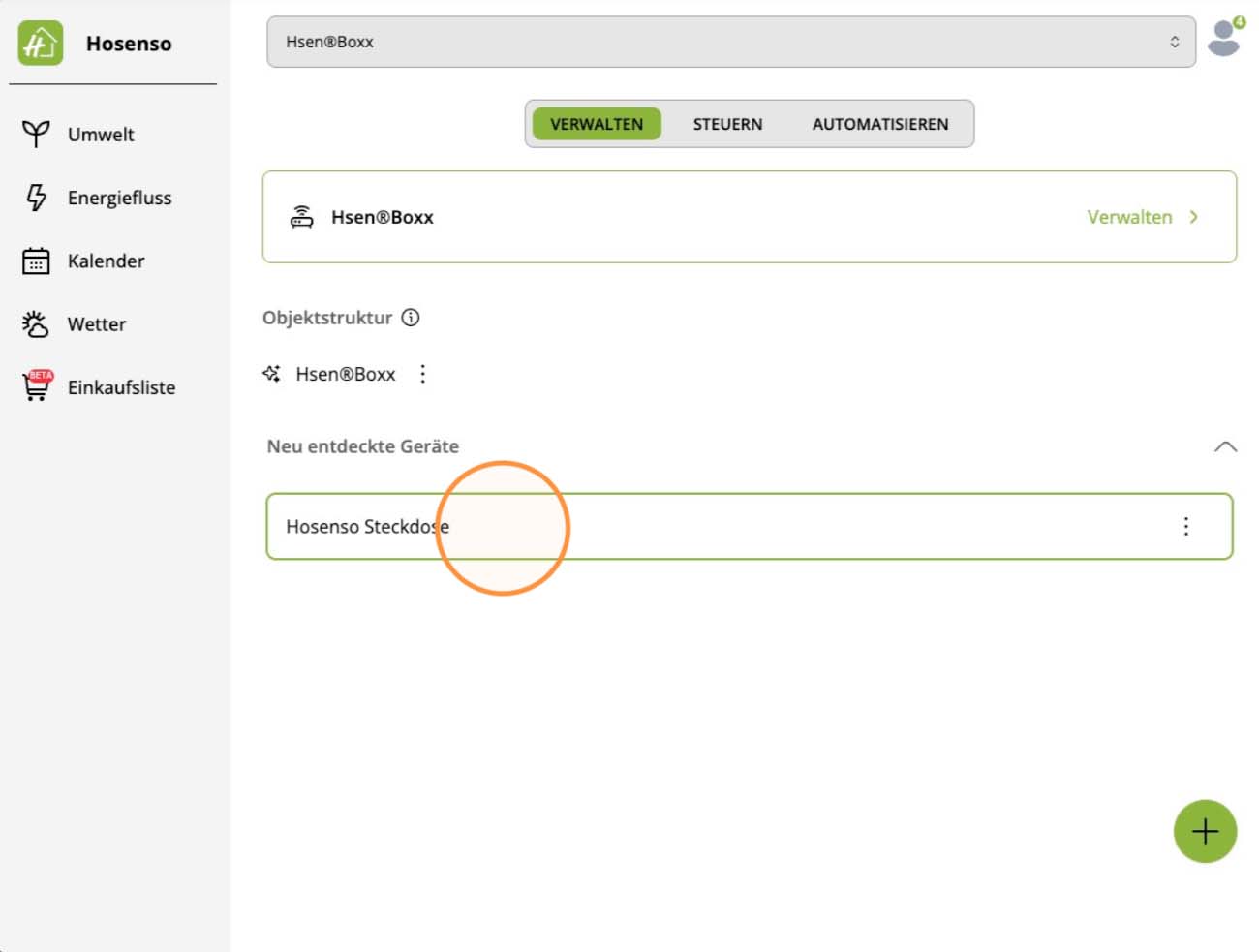
Unter „Neu entdeckte Geräte“ findest du dein zurückgesetztes Gerät. Tippe es an.
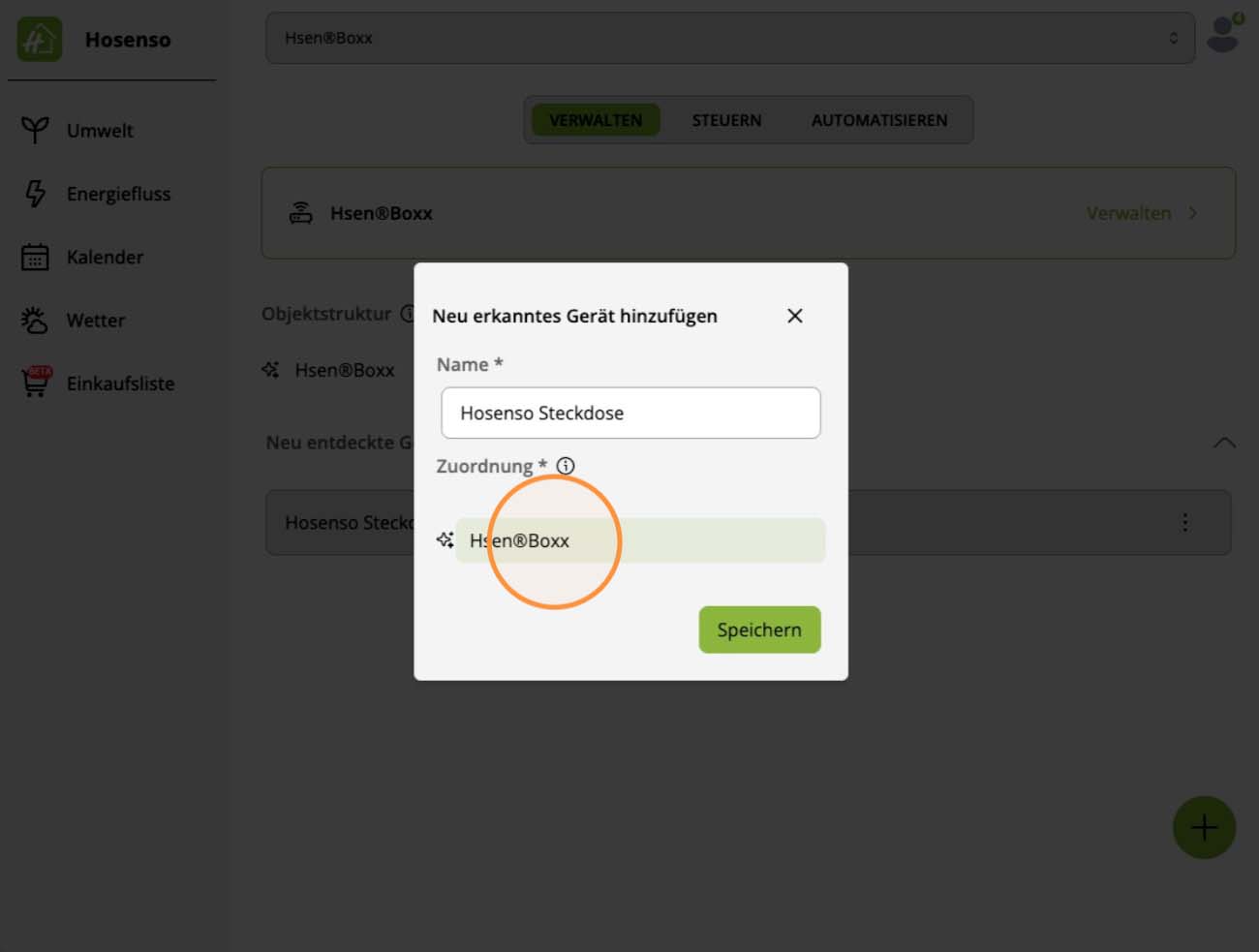
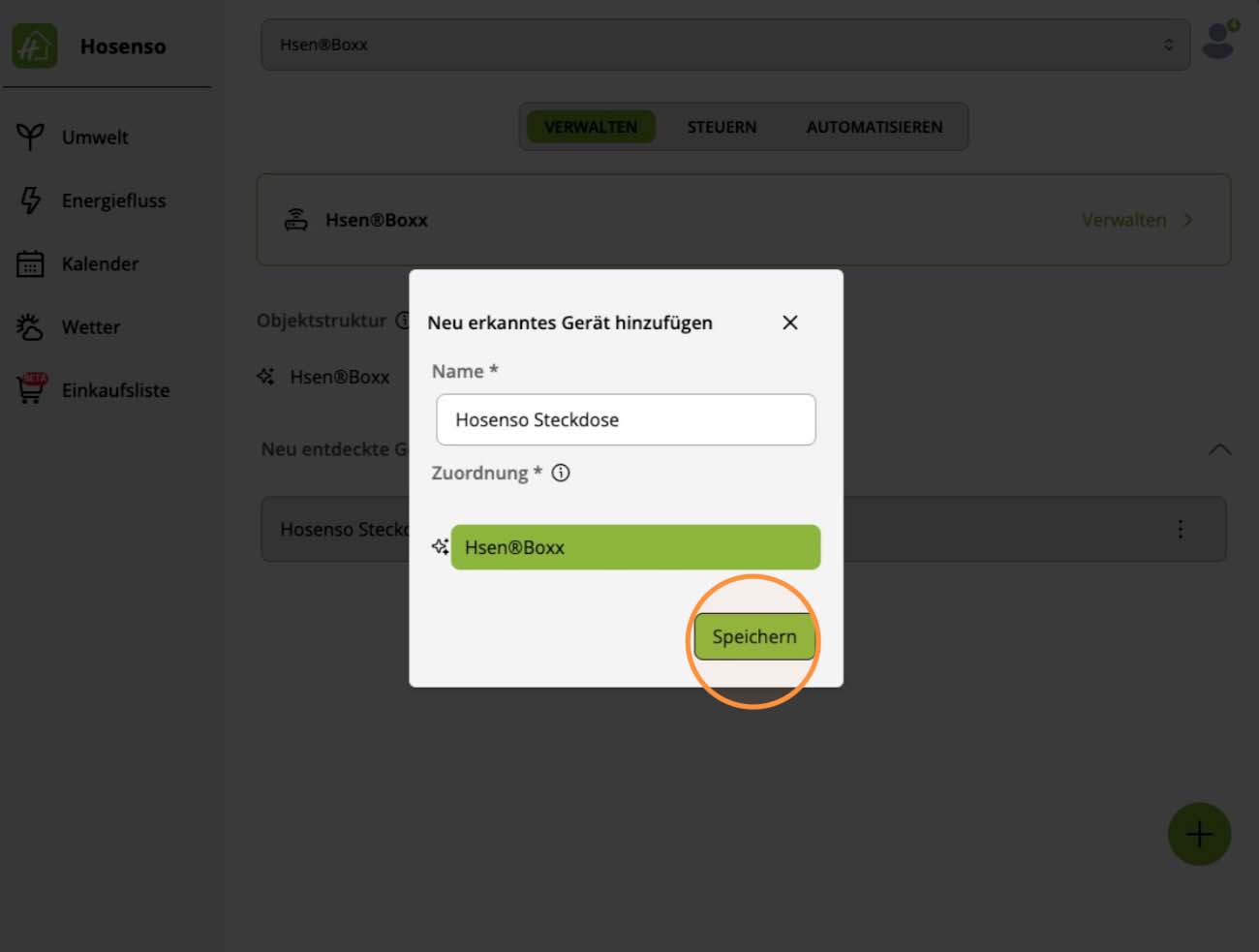
Name und Zuordnung festlegen
Gib dem Gerät einen Namen und wähle unter „Zuordnung“, wo es in deiner Objektstruktur hängen soll. Im Beispiel ist das direkt die Hsen®Boxx. Tippe dann auf „Speichern“. Danach findest du das Gerät wieder unter „Steuern“.
Automationen prüfen
War das Gerät Teil einer Automation, öffne „Automatisieren“ und baue es dort wieder ein. Erst dann läuft die Automation wieder mit diesem Gerät.
Gut zu wissen
Zurücksetzen trennt das Pairing nicht. Willst du ein Gerät dauerhaft aus deinem System nehmen, zum Beispiel weil du es weitergibst, musst du dies in der Objektstruktur machen.
Du brauchst Hilfe? Unser Support ist für dich da: hosenso.de/support
Neu zuordnen statt neu koppeln.
Das Pairing bleibt, die Daten starten neu.